
۰
سبد خریدتومان ۰
هیچ محصولی در سبد خرید وجود ندارد.
اگر شما هم مثل من عاشق بازیهای کامپیوتری هستید، حتماً میدونید که یکی از مهمترین فاکتورها برای لذت بردن از بازی، داشتن FPS بالا و پایدار هست. هیچ چیز بدتر از افت فریم وسط یه درگیری حساس توی بازی نیست! توی این مقاله قراره تجربهی شخصی خودم از راهکارهایی که برای افزایش FPS امتحان کردم رو باهاتون به اشتراک بذارم؛ نکاتی که کمک میکنن بازیها روانتر اجرا بشن و کارت گرافیک نفس راحتتری بکشه!
FPS یا “Frame Per Second” یعنی تعداد تصاویری که در هر ثانیه روی نمایشگر دیده میشن. هرچی این عدد بالاتر باشه، تصویر نرمتر و واقعیتری میبینیم. برای بازیهای شوتر یا رقابتی، FPS بالا یه مزیت بزرگه چون واکنشها سریعتر ثبت میشن.
اولین کاری که همیشه باید انجام بدی اینه که درایور کارت گرافیکت رو بهروز نگه داری. چه کارت NVIDIA داشته باشی چه AMD، درایور جدید معمولاً با بهینهسازیهایی همراهه که مستقیماً روی FPS تأثیر میذاره.
برای NVIDIA: GeForce Experience
برای AMD: AMD Software: Adrenalin Edition
خیلی وقتا ما بازی رو با تنظیمات گرافیکی بالا اجرا میکنیم درحالیکه سیستم ما کشش کامل نداره. توصیه من:
رزولوشن رو کمی کاهش بده (مثلاً از 1080p به 900p)
تنظیمات مثل Shadows، Anti-Aliasing و Post Processing رو روی Medium یا Low بذار
V-Sync رو خاموش کن (مگر اینکه پارگی تصویر ببینی)
برنامههایی مثل Discord، Chrome یا حتی آپدیتهای ویندوز میتونن بخشی از منابع سیستم رو درگیر کنن. قبل از اجرای بازی:
با زدن Ctrl + Shift + Esc و رفتن به Task Manager، برنامههای اضافی رو ببند.
از بخش Startup، برنامههای غیرضروری که با بالا اومدن ویندوز اجرا میشن رو غیرفعال (Disable) کن.
ویندوز 10 و 11 یه قابلیت به اسم Game Mode دارن که باعث میشه منابع سیستم بیشتر به بازی اختصاص داده بشه.
مسیر: Settings > Gaming > Game Mode و فعالش کن.
ویندوز بهصورت پیشفرض روی حالت Balanced هست. اگه لپتاپ یا دسکتاپت رو روی High Performance بذاری، قدرت بیشتری در اختیار بازیها قرار میگیره.
MSI Afterburner یکی از ابزارهای محبوب برای مانیتورینگ و حتی اورکلاک کارت گرافیکه. اگر حرفهایتر هستی میتونی با کمی اورکلاک، چند FPS بیشتر بگیری. اما احتیاط فراموش نشه!
پر بودن حافظهی SSD یا HDD میتونه باعث افت سرعت سیستم بشه. گاهی فقط با پاککردن فایلهای موقتی یا اجرای Disk Cleanup، بهبود عملکرد قابل توجهی دیده میشه.
توی Run عبارت temp و %temp% رو بزن و محتواش رو پاک کن.
ابزار Disk Cleanup ویندوز هم خیلی کمک میکنه.
اگه با وجود همهی این راهکارها هنوز FPS خوبی نمیگیری، شاید وقتشه نگاهی به سختافزارت بندازی:
RAM: حداقل 16 گیگ برای بازیهای جدید توصیه میشه.
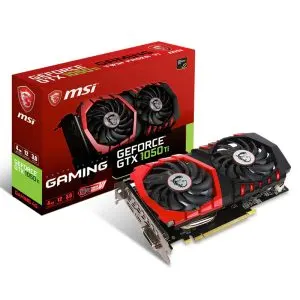
GPU: کارتهای گرافیک نسل جدید با VRAM مناسب واقعاً تفاوت زیادی ایجاد میکنن.
SSD: نصب بازی روی SSD باعث کاهش لود تایم و بهبود عملکرد میشه.
برای مشاوره، خرید و ارتقا سیستم کامپیوتریت میتونی با کارشناسان فراکامپیوتر از طریق راه های ارتباطی که تو بخش تماس با ما وجود داره ارتباط بگیری و هر سوالی داری ازمون بپرسی. باعث افتخارمونه که بتونیم پاسخگوی سوالاتت باشیم.
خرید سخت افزار کامپیوتر با بهترین قیمت – قیمت انواع قطعات کامپیوتری
اگه سوالی یا تجربهای در مورد افزایش FPS داری، خوشحال میشم توی بخش نظرات برام بنویسی.

نظرات کاربران
۰ دیدگاه ثبت شده