
۰
سبد خریدتومان ۰
هیچ محصولی در سبد خرید وجود ندارد.
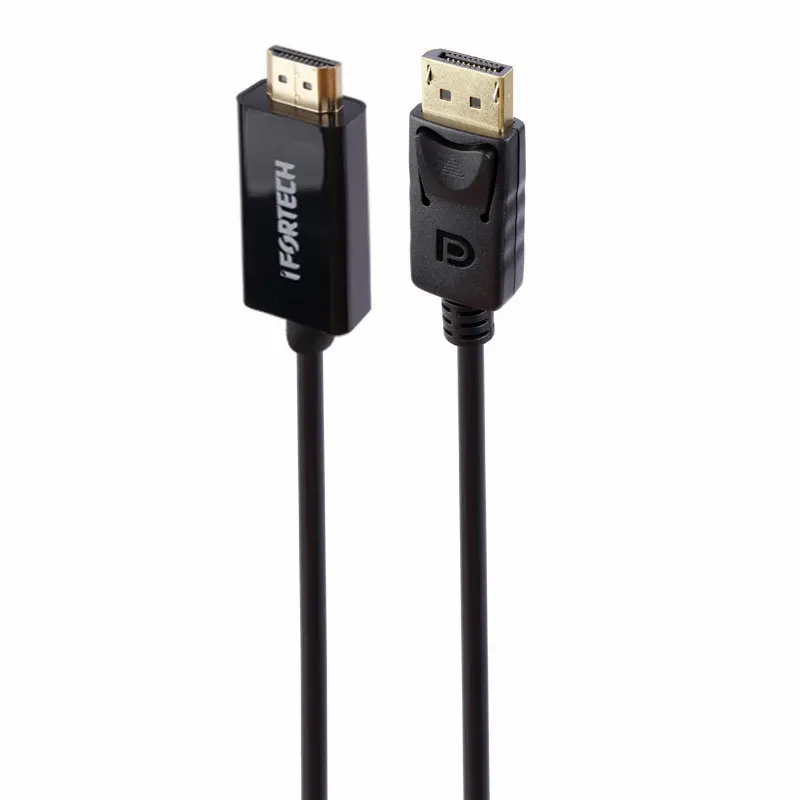
کابل و تبدیل Display برای انتقال دیجیتال تصویر و صدا میان کامپیوتر، کارت گرافیک، لپتاپ، مانیتور، تلویزیون و سایر تجهیزات سازگار استفاده میشود. DisplayPort که گاهی بهاختصار DP یا دیسپلی نامیده میشود، یکی از رابطهای رایج در کارتهای گرافیک و مانیتورهای جدید است و برای کارهای اداری، طراحی، تدوین و بازی کاربرد دارد.
در این صفحه میتوانید انواع کابل DisplayPort، کابل Mini DisplayPort و تبدیلهای Display به HDMI، VGA و DVI را بررسی کنید. برای انتخاب صحیح باید نوع کانکتور، جهت تبدیل، وضوح و نرخ تازهسازی موردنیاز، انتقال صدا، طول کابل و قابلیتهای دستگاههای دو طرف را در نظر بگیرید.
تمام کابلها و تبدیلهایی که دارای کانکتور DisplayPort هستند، قابلیت یکسانی ندارند. عملکرد نهایی به نسخه و امکانات خروجی دستگاه مبدأ، ورودی نمایشگر، کابل یا مبدل و تنظیمات سیستم وابسته است. همچنین بسیاری از تبدیلها فقط در یک جهت کار میکنند.
مهمترین معیارهای انتخاب کابل و تبدیل Display عبارتاند از:
DisplayPort یک رابط دیجیتال برای انتقال تصویر و صدا است که بیشتر در کامپیوترها، کارتهای گرافیک، مانیتورها، داکها و بعضی لپتاپها دیده میشود. این رابط در تجهیزات سازگار میتواند برای انتقال تصاویر با وضوح و نرخ تازهسازی مختلف استفاده شود.
کاربردهای رایج کابل و تبدیل Display شامل موارد زیر هستند:
این کابل برای اتصال مستقیم خروجی DisplayPort کامپیوتر یا کارت گرافیک به ورودی DisplayPort مانیتور استفاده میشود. اتصال مستقیم معمولاً سادهترین راه برای استفاده از قابلیتهای مشترک دو دستگاه است و نیاز به تبدیل اضافی را از بین میبرد.
پیش از خرید باید وضوح، نرخ تازهسازی و قابلیتهای موردنیاز خود را با مشخصات کابل و درگاههای دو دستگاه مقایسه کنید. داشتن کانکتور DisplayPort در هر دو طرف بهتنهایی تضمین نمیکند که تمام قابلیتهای نمایشگر قابل استفاده باشند.
Mini DisplayPort نسخه کوچکتر کانکتور DisplayPort است و در بعضی لپتاپها، دستگاههای قدیمیتر اپل، تبلتها و تجهیزات قابلحمل دیده میشود. برای اتصال آن به مانیتور میتوان از کابل Mini DisplayPort به DisplayPort یا مبدل مناسب استفاده کرد.
Mini DisplayPort از نظر شکل با بعضی درگاههای دیگر اشتباه گرفته میشود. پیش از خرید باید مشخصات دستگاه و تصویر درگاه بررسی شود. هر کانکتور کوچک و مستطیلی الزاماً Mini DisplayPort نیست.
برخی نسلهای قدیمیتر Thunderbolt از کانکتوری مشابه Mini DisplayPort استفاده میکنند، اما یکسانبودن شکل فیزیکی به معنای یکسانبودن تمام قابلیتها نیست. پشتیبانی از خروجی تصویر و نوع تجهیزات سازگار باید براساس مشخصات دستگاه بررسی شود.
همچنین نسلهای جدیدتر Thunderbolt ممکن است از کانکتور USB Type-C استفاده کنند. در این حالت نیز شکل سوکت بهتنهایی برای تشخیص قابلیت خروجی تصویر کافی نیست.
DisplayPort استاندارد و USB Type-C از نظر شکل فیزیکی متفاوت هستند، اما بعضی درگاههای Type-C میتوانند تصویر DisplayPort را از طریق حالت سازگار منتقل کنند. وجود درگاه Type-C بهتنهایی به معنای پشتیبانی از خروجی تصویر نیست.
اگر قصد دارید با تبدیل Type-C به DisplayPort مانیتور را متصل کنید، باید مشخصات لپتاپ، تبلت یا گوشی را بررسی کنید. درگاههایی که فقط برای شارژ و انتقال اطلاعات طراحی شدهاند، ممکن است خروجی تصویر نداشته باشند.
تبدیل DisplayPort به HDMI برای اتصال خروجی DP کامپیوتر، لپتاپ یا کارت گرافیک به ورودی HDMI مانیتور و تلویزیون استفاده میشود. نوع تبدیل موردنیاز به قابلیت خروجی دستگاه، وضوح، نرخ تازهسازی و امکانات نمایشگر بستگی دارد.
برخی خروجیهای DisplayPort میتوانند با تبدیل غیرفعال، سیگنال سازگار را در اختیار HDMI قرار دهند. در موارد دیگر یا برای قابلیتهای خاص ممکن است مبدل فعال موردنیاز باشد.
بسیاری از محصولات DisplayPort به HDMI یکطرفه هستند و نمیتوان از آنها برای اتصال خروجی HDMI به ورودی DisplayPort استفاده کرد. جهت تبدیل باید پیش از خرید بهطور دقیق بررسی شود.
برای مشاهده رابطهای HDMI میتوانید به دسته کابل و تبدیل HDMI مراجعه کنید.
برای اتصال خروجی HDMI دستگاه به ورودی DisplayPort مانیتور، باید مبدلی مخصوص مسیر HDMI به DisplayPort تهیه شود. این مسیر با DisplayPort به HDMI یکسان نیست و معمولاً به مدار فعال نیاز دارد.
بعضی مبدلها برای عملکرد صحیح دارای کابل تغذیه USB هستند. وضوح، نرخ تازهسازی، انتقال صدا و سازگاری با دستگاهها نیز باید در مشخصات همان محصول بررسی شوند.
استفاده از کابل DisplayPort به HDMI در جهت معکوس معمولاً نتیجهای نخواهد داشت. عبارتی که در نام محصول نوشته شده باید با ترتیب خروجی مبدأ و ورودی مقصد هماهنگ باشد.
برای اتصال خروجی دیجیتال DisplayPort به مانیتور یا پروژکتور دارای ورودی آنالوگ VGA باید از مبدل سازگار استفاده شود. ازآنجاکه نوع سیگنال دو رابط متفاوت است، تبدیل باید مدار لازم برای تغییر سیگنال را داشته باشد.
VGA معمولاً فقط تصویر را منتقل میکند. اگر صدا نیز موردنیاز است، باید مسیر صوتی جداگانهای در نظر گرفته شود. بعضی مبدلها برای عملکرد پایدار به تغذیه اضافی نیاز دارند که در مشخصات محصول ذکر میشود.
برای مشاهده محصولات مرتبط میتوانید به دسته کابل و تبدیل VGA مراجعه کنید.
تبدیل DisplayPort به DVI برای اتصال کارت گرافیک یا کامپیوتر دارای خروجی DP به مانیتور DVI استفاده میشود. انتخاب مدل مناسب به نوع ورودی DVI، وضوح موردنیاز و قابلیت خروجی دستگاه بستگی دارد.
برای بعضی کاربردهای معمول میتوان از تبدیل غیرفعال سازگار استفاده کرد، اما برخی حالتها و وضوحهای بالاتر ممکن است به مبدل فعال خاص نیاز داشته باشند. Single Link یا Dual Link بودن اتصال DVI نیز باید در نظر گرفته شود.
این تبدیل معمولاً در جهت DisplayPort به DVI کار میکند و نباید آن را برای مسیر معکوس در نظر گرفت. محصولات DVI در دسته کابل و تبدیل DVI قابل بررسی هستند.
تبدیل غیرفعال مدار پیچیدهای برای تغییر سیگنال ندارد و زمانی قابل استفاده است که خروجی دستگاه بتواند سیگنال سازگار با رابط مقصد را ارائه کند. بعضی خروجیهای DisplayPort دارای قابلیتی هستند که امکان استفاده از مبدل غیرفعال سازگار را فراهم میکند.
تبدیل فعال دارای مدار الکترونیکی است و سیگنال را برای رابط مقصد تبدیل میکند. این نوع مبدل در بعضی اتصالها، وضوحها یا هنگام استفاده از تعداد بیشتری نمایشگر موردنیاز خواهد بود.
برخی مبدلهای فعال انرژی خود را از درگاه دریافت میکنند و بعضی دیگر دارای اتصال USB برای تغذیه هستند. فعالبودن یک تبدیل لزوماً به معنای پشتیبانی از تمام وضوحها و قابلیتها نیست؛ مشخصات دقیق محصول همچنان باید بررسی شود.
برخی خروجیهای DisplayPort از حالتی پشتیبانی میکنند که امکان ارائه سیگنال سازگار با رابطهایی مانند HDMI یا DVI را از طریق تبدیل غیرفعال فراهم میکند. این قابلیت معمولاً با عنوان Dual-Mode DisplayPort یا DP++ شناخته میشود.
وجود درگاه DisplayPort بهتنهایی پشتیبانی از این قابلیت را تضمین نمیکند. مشخصات کارت گرافیک، لپتاپ یا دستگاه مبدأ باید بررسی شود. اگر خروجی از حالت موردنیاز پشتیبانی نکند، ممکن است به مبدل فعال نیاز داشته باشید.
بسیاری از کابلها و مبدلهای Display یکطرفه هستند. برای انتخاب صحیح ابتدا مشخص کنید کدام دستگاه تصویر تولید میکند و ورودی نمایشگر چیست. ترتیب تبدیل همیشه از خروجی دستگاه مبدأ به ورودی مقصد نوشته میشود.
برای مثال، DisplayPort به HDMI برای اتصال خروجی DP کامپیوتر به ورودی HDMI تلویزیون طراحی شده است. اگر خروجی دستگاه HDMI و ورودی مانیتور DisplayPort باشد، باید مبدل HDMI به DisplayPort تهیه شود.
نسخهها و حالتهای مختلف DisplayPort میتوانند از نظر پهنای باند، وضوح، نرخ تازهسازی و قابلیتهای جانبی متفاوت باشند. برای استفاده از یک ویژگی مشخص، خروجی دستگاه، کابل و ورودی نمایشگر باید همگی از آن پشتیبانی کنند.
بهتر است بهجای توجه صرف به شماره نسخه، وضوح، نرخ تازهسازی و امکانات نوشتهشده در مشخصات کابل را با نیاز خود مقایسه کنید. اگر یکی از تجهیزات مسیر محدودتر باشد، اتصال در سطح همان بخش عمل خواهد کرد.
DisplayPort در مانیتورهای اداری، حرفهای و گیمینگ استفاده میشود، اما هر کابل یا مبدل برای تمام وضوحها و نرخهای تازهسازی مناسب نیست. نوع کابل، طول مسیر و تبدیلهای میانی روی قابلیت نهایی تأثیر دارند.
اگر پس از اتصال فقط وضوح یا نرخ پایینتری قابل انتخاب است، باید مشخصات کارت گرافیک، کابل، مبدل و مانیتور را بررسی کنید. تنظیمات سیستمعامل و نرمافزار کارت گرافیک نیز ممکن است نیاز به اصلاح داشته باشند.
استفاده از یک کابل با قابلیت بالاتر نمیتواند محدودیت خروجی کارت گرافیک یا ورودی مانیتور را برطرف کند. تمام اجزای زنجیره باید با حالت موردنظر سازگار باشند.
برای استفاده از مانیتور گیمینگ باید وضوح و نرخ تازهسازی موردنظر با خروجی کارت گرافیک، ورودی مانیتور و کابل هماهنگ باشد. قابلیتهای تصویری و همگامسازی نیز به پشتیبانی تجهیزات و مشخصات اتصال بستگی دارند.
در صورت وجود ورودی مستقیم DisplayPort روی مانیتور، استفاده از کابل DP به DP معمولاً مسیر سادهتری نسبت به تبدیل به رابط دیگر خواهد بود. تبدیل نامناسب ممکن است وضوح، نرخ تازهسازی یا قابلیتهای جانبی را محدود کند.
طول کابل نیز باید فقط بهاندازه موردنیاز انتخاب شود. کابل بسیار بلند یا بیکیفیت ممکن است در حالتهای تصویری سنگینتر باعث ناپایداری شود.
DisplayPort در دستگاههای سازگار میتواند تصویر و صدا را همزمان منتقل کند. برای شنیدن صدا باید مانیتور یا تلویزیون دارای بلندگو یا خروجی صوتی باشد و خروجی DisplayPort نیز در تنظیمات سیستم بهعنوان دستگاه پخش انتخاب شود.
در صورت استفاده از مبدل، انتقال صدا به قابلیت همان مبدل و رابط مقصد بستگی دارد. VGA معمولاً صدا منتقل نمیکند و در بعضی اتصالهای DVI نیز باید مسیر صوتی جداگانهای در نظر گرفته شود.
برای تهیه کابل مستقل صدا میتوانید محصولات دسته کابل و تبدیلات صوتی را بررسی کنید.
برخی دستگاهها و مانیتورهای سازگار امکان اتصال زنجیرهای چند نمایشگر یا استفاده از هاب MST را فراهم میکنند. در این حالت میتوان از یک خروجی DisplayPort برای مدیریت چند نمایشگر استفاده کرد؛ البته کارت گرافیک، سیستمعامل، هاب و مانیتورها باید از این قابلیت پشتیبانی کنند.
پهنای باند موجود میان نمایشگرها تقسیم میشود؛ بنابراین تعداد نمایشگرها، وضوح و نرخ تازهسازی قابل استفاده به مشخصات تجهیزات بستگی دارد. تمام کابلها و تبدیلها نیز باید برای ساختار موردنظر سازگار باشند.
اسپلیتر ساده معمولاً یک تصویر را روی چند نمایشگر تکرار میکند. در مقابل، هاب MST سازگار میتواند در شرایط مناسب چند نمایشگر مستقل را در اختیار سیستم قرار دهد و امکان توسعه محیط دسکتاپ را فراهم کند.
پیش از خرید باید مشخص کنید هدف شما نمایش تصویر تکراری است یا فضای کاری مستقل. خروجی کارت گرافیک، نسخه رابط، سیستمعامل و وضوح نمایشگرها نیز باید بررسی شوند.
کابل باید بهاندازهای بلند باشد که بدون کشش میان کامپیوتر و مانیتور قرار بگیرد. پیش از خرید، مسیر واقعی کابل را از پشت میز و اطراف تجهیزات اندازهگیری کرده و مقدار کمی فضای اضافه برای جابهجایی در نظر بگیرید.
در مسیرهای طولانی، حفظ وضوح و نرخ تازهسازی بالا ممکن است دشوارتر شود. برای چنین کاربردی باید محصولی تهیه شود که مشخصات آن با طول و قابلیت موردنیاز هماهنگ باشد.
کابل بسیار کوتاه به درگاه فشار وارد میکند و کابل بیشازحد بلند نیز مدیریت سیمها را دشوار میسازد. کوتاهترین طول مناسب برای نصب، معمولاً انتخاب منطقیتری است.
بعضی کابلهای DisplayPort دارای ضامن یا قفل مکانیکی روی کانکتور هستند. این ساختار کمک میکند کابل بهطور ناخواسته از درگاه جدا نشود. برای خارجکردن چنین کابلی باید دکمه یا ضامن آن را فشار دهید.
کشیدن کانکتور قفلدار بدون آزادکردن ضامن ممکن است به کابل یا درگاه دستگاه آسیب برساند. مدلهای بدون قفل نیز باید از قسمت بدنه کانکتور گرفته و بهآرامی جدا شوند.
کیفیت روکش، انعطاف کابل، استحکام کانکتور و محل اتصال سیم به سوکت روی دوام محصول تأثیر دارند. کابل نباید با خمشدن معمولی در نزدیکی کانکتور تحت فشار قرار بگیرد.
روکش بافتهشده یا کانکتور فلزی بهتنهایی کیفیت انتقال را تضمین نمیکند. سازگاری فنی، طراحی داخلی و مشخصات واقعی کابل اهمیت بیشتری دارند.
مبدلهای فعال نیز نباید در فضای بسیار گرم یا زیر تجهیزات سنگین قرار بگیرند. مدار داخلی تبدیل ممکن است هنگام استفاده گرم شود و به فضای مناسب نیاز داشته باشد.
برای اتصال مستقیم، یک سر کابل را به خروجی DisplayPort کارت گرافیک و سمت دیگر را به ورودی DP مانیتور متصل کنید. اگر کانکتور قفل دارد، از قرارگیری صحیح آن مطمئن شوید.
سپس ورودی DisplayPort را از منوی مانیتور انتخاب کرده و وضوح و نرخ تازهسازی را از تنظیمات سیستمعامل یا نرمافزار کارت گرافیک تنظیم کنید.
در کامپیوتر دارای کارت گرافیک مجزا، کابل نمایشگر باید معمولاً به خروجی خود کارت گرافیک متصل شود، نه درگاههای تصویری مادربرد.
اگر لپتاپ دارای DisplayPort یا Mini DisplayPort است، میتوان از کابل مستقیم یا تبدیل سازگار استفاده کرد. در لپتاپهای دارای USB Type-C نیز باید قابلیت خروجی تصویر از همان درگاه بررسی شود.
پس از اتصال میتوانید حالت نمایش تکراری، توسعهیافته یا فقط نمایشگر دوم را انتخاب کنید. وضوح و نرخ تازهسازی نیز باید متناسب با قابلیت لپتاپ و مانیتور تنظیم شوند.
اگر تصویر نمایش داده نمیشود، ابتدا ورودی DisplayPort را از منوی مانیتور انتخاب کنید. سپس کابل را جدا کرده و دوباره کامل متصل کنید. در مدل قفلدار از درگیرشدن صحیح ضامن مطمئن شوید.
در صورت استفاده از مبدل، جهت تبدیل، فعال یا غیرفعالبودن و اتصال تغذیه را بررسی کنید. آزمایش کابل یا مبدل روی دستگاه دیگری نیز میتواند محل مشکل را مشخص کند.
چشمکزدن یا قطعووصلی ممکن است به کابل آسیبدیده، اتصال ناقص، طول نامناسب یا تنظیمات ناسازگار مربوط باشد. کاهش موقت وضوح یا نرخ تازهسازی میتواند در تشخیص محدودیت مسیر کمک کند.
انتخاب ورودی اشتباه، اتصال کابل به خروجی مادربرد بهجای کارت گرافیک، شلبودن کانکتور یا تنظیمات نامناسب از دلایل احتمالی هستند. ابتدا مسیر اتصال و ورودی مانیتور را بررسی کنید.
خاموشکردن کامل مانیتور و سیستم، جداکردن کابل و اتصال مجدد نیز ممکن است شناسایی نمایشگر را اصلاح کند. اگر مشکل ادامه داشت، کابل و درگاههای دیگر را آزمایش کنید.
برای جداکردن کابل قفلدار ابتدا ضامن آن را فشار دهید و سپس بدنه کانکتور را بیرون بکشید. هرگز کابل را از قسمت سیم نکشید. این کار میتواند به اتصال داخلی یا درگاه دستگاه آسیب برساند.
از خمکردن شدید، گرهزدن یا قراردادن کابل زیر پایه میز و چرخ صندلی خودداری کنید. کانکتورها را نیز از گردوغبار، رطوبت و ضربه دور نگه دارید.
هنگام حمل، کابل را بدون فشار زیاد جمع کنید. مبدلهای دارای مدار را نیز طوری نگهداری کنید که وزن کابل روی سوکت آنها قرار نگیرد.
قیمت کابل و تبدیل Display به نوع کانکتور، طول، قابلیتهای تصویری، جهت تبدیل و فعال یا غیرفعالبودن مبدل بستگی دارد. کابل مستقیم DisplayPort معمولاً ساختار سادهتری دارد، در حالی که مبدلهای فعال HDMI، VGA یا DVI به دلیل مدار داخلی میتوانند قیمت بیشتری داشته باشند.
برای خرید کابل Display ابتدا خروجی دستگاه مبدأ و ورودی نمایشگر را مشخص کنید. سپس وضوح، نرخ تازهسازی، انتقال صدا، طول و جهت تبدیل را با مشخصات محصول مقایسه کنید. انتخاب صحیح از محدودشدن قابلیتهای نمایشگر یا خرید یک رابط ناسازگار جلوگیری میکند.
برای مشاهده سایر رابطهای تصویر نیز میتوانید به دسته کابل و تبدیلات تصویری مراجعه کنید.
بله، در دستگاهها و مبدلهای سازگار میتواند تصویر و صدا را همزمان منتقل کند. مانیتور یا تلویزیون نیز باید بلندگو یا خروجی صوتی داشته باشد و دستگاه مناسب در تنظیمات صدا انتخاب شود.
معمولاً خیر. بسیاری از این کابلها فقط خروجی DisplayPort را به ورودی HDMI متصل میکنند. برای مسیر HDMI به DisplayPort باید مبدلی مخصوص همان جهت تهیه شود که ممکن است به تغذیه USB نیاز داشته باشد.
اگر خروجی دستگاه سیگنال سازگار با رابط مقصد را ارائه نکند یا قابلیت موردنیاز از محدوده تبدیل غیرفعال فراتر باشد، مبدل فعال لازم خواهد بود. نوع نمایشگر، وضوح و مشخصات خروجی باید بررسی شوند.
خیر، شکل فیزیکی و ساختار آنها متفاوت است. برخی درگاههای USB Type-C میتوانند تصویر DisplayPort را منتقل کنند، اما این قابلیت در همه دستگاههای Type-C وجود ندارد.
خروجی کارت گرافیک، کابل، تبدیل و ورودی مانیتور باید همگی از وضوح و نرخ موردنظر پشتیبانی کنند. محدودیت هرکدام از این بخشها میتواند گزینههای قابل انتخاب را کاهش دهد.
در تجهیزات سازگار میتوان از اتصال زنجیرهای یا هاب MST استفاده کرد. کارت گرافیک، سیستمعامل، مانیتورها و هاب باید از این قابلیت پشتیبانی کنند و پهنای باند موجود نیز میان نمایشگرها تقسیم میشود.
کابل و تبدیل Display برای انتقال دیجیتال تصویر و صدا میان کامپیوتر، کارت گرافیک، لپتاپ، مانیتور، تلویزیون و سایر تجهیزات سازگار استفاده میشود. DisplayPort که گاهی بهاختصار DP یا دیسپلی نامیده میشود، یکی از رابطهای رایج در کارتهای گرافیک و مانیتورهای جدید است و برای کارهای اداری، طراحی، تدوین و بازی کاربرد دارد.
در این صفحه میتوانید انواع کابل DisplayPort، کابل Mini DisplayPort و تبدیلهای Display به HDMI، VGA و DVI را بررسی کنید. برای انتخاب صحیح باید نوع کانکتور، جهت تبدیل، وضوح و نرخ تازهسازی موردنیاز، انتقال صدا، طول کابل و قابلیتهای دستگاههای دو طرف را در نظر بگیرید.
تمام کابلها و تبدیلهایی که دارای کانکتور DisplayPort هستند، قابلیت یکسانی ندارند. عملکرد نهایی به نسخه و امکانات خروجی دستگاه مبدأ، ورودی نمایشگر، کابل یا مبدل و تنظیمات سیستم وابسته است. همچنین بسیاری از تبدیلها فقط در یک جهت کار میکنند.
مهمترین معیارهای انتخاب کابل و تبدیل Display عبارتاند از:
DisplayPort یک رابط دیجیتال برای انتقال تصویر و صدا است که بیشتر در کامپیوترها، کارتهای گرافیک، مانیتورها، داکها و بعضی لپتاپها دیده میشود. این رابط در تجهیزات سازگار میتواند برای انتقال تصاویر با وضوح و نرخ تازهسازی مختلف استفاده شود.
کاربردهای رایج کابل و تبدیل Display شامل موارد زیر هستند:
این کابل برای اتصال مستقیم خروجی DisplayPort کامپیوتر یا کارت گرافیک به ورودی DisplayPort مانیتور استفاده میشود. اتصال مستقیم معمولاً سادهترین راه برای استفاده از قابلیتهای مشترک دو دستگاه است و نیاز به تبدیل اضافی را از بین میبرد.
پیش از خرید باید وضوح، نرخ تازهسازی و قابلیتهای موردنیاز خود را با مشخصات کابل و درگاههای دو دستگاه مقایسه کنید. داشتن کانکتور DisplayPort در هر دو طرف بهتنهایی تضمین نمیکند که تمام قابلیتهای نمایشگر قابل استفاده باشند.
Mini DisplayPort نسخه کوچکتر کانکتور DisplayPort است و در بعضی لپتاپها، دستگاههای قدیمیتر اپل، تبلتها و تجهیزات قابلحمل دیده میشود. برای اتصال آن به مانیتور میتوان از کابل Mini DisplayPort به DisplayPort یا مبدل مناسب استفاده کرد.
Mini DisplayPort از نظر شکل با بعضی درگاههای دیگر اشتباه گرفته میشود. پیش از خرید باید مشخصات دستگاه و تصویر درگاه بررسی شود. هر کانکتور کوچک و مستطیلی الزاماً Mini DisplayPort نیست.
برخی نسلهای قدیمیتر Thunderbolt از کانکتوری مشابه Mini DisplayPort استفاده میکنند، اما یکسانبودن شکل فیزیکی به معنای یکسانبودن تمام قابلیتها نیست. پشتیبانی از خروجی تصویر و نوع تجهیزات سازگار باید براساس مشخصات دستگاه بررسی شود.
همچنین نسلهای جدیدتر Thunderbolt ممکن است از کانکتور USB Type-C استفاده کنند. در این حالت نیز شکل سوکت بهتنهایی برای تشخیص قابلیت خروجی تصویر کافی نیست.
DisplayPort استاندارد و USB Type-C از نظر شکل فیزیکی متفاوت هستند، اما بعضی درگاههای Type-C میتوانند تصویر DisplayPort را از طریق حالت سازگار منتقل کنند. وجود درگاه Type-C بهتنهایی به معنای پشتیبانی از خروجی تصویر نیست.
اگر قصد دارید با تبدیل Type-C به DisplayPort مانیتور را متصل کنید، باید مشخصات لپتاپ، تبلت یا گوشی را بررسی کنید. درگاههایی که فقط برای شارژ و انتقال اطلاعات طراحی شدهاند، ممکن است خروجی تصویر نداشته باشند.
تبدیل DisplayPort به HDMI برای اتصال خروجی DP کامپیوتر، لپتاپ یا کارت گرافیک به ورودی HDMI مانیتور و تلویزیون استفاده میشود. نوع تبدیل موردنیاز به قابلیت خروجی دستگاه، وضوح، نرخ تازهسازی و امکانات نمایشگر بستگی دارد.
برخی خروجیهای DisplayPort میتوانند با تبدیل غیرفعال، سیگنال سازگار را در اختیار HDMI قرار دهند. در موارد دیگر یا برای قابلیتهای خاص ممکن است مبدل فعال موردنیاز باشد.
بسیاری از محصولات DisplayPort به HDMI یکطرفه هستند و نمیتوان از آنها برای اتصال خروجی HDMI به ورودی DisplayPort استفاده کرد. جهت تبدیل باید پیش از خرید بهطور دقیق بررسی شود.
برای مشاهده رابطهای HDMI میتوانید به دسته کابل و تبدیل HDMI مراجعه کنید.
برای اتصال خروجی HDMI دستگاه به ورودی DisplayPort مانیتور، باید مبدلی مخصوص مسیر HDMI به DisplayPort تهیه شود. این مسیر با DisplayPort به HDMI یکسان نیست و معمولاً به مدار فعال نیاز دارد.
بعضی مبدلها برای عملکرد صحیح دارای کابل تغذیه USB هستند. وضوح، نرخ تازهسازی، انتقال صدا و سازگاری با دستگاهها نیز باید در مشخصات همان محصول بررسی شوند.
استفاده از کابل DisplayPort به HDMI در جهت معکوس معمولاً نتیجهای نخواهد داشت. عبارتی که در نام محصول نوشته شده باید با ترتیب خروجی مبدأ و ورودی مقصد هماهنگ باشد.
برای اتصال خروجی دیجیتال DisplayPort به مانیتور یا پروژکتور دارای ورودی آنالوگ VGA باید از مبدل سازگار استفاده شود. ازآنجاکه نوع سیگنال دو رابط متفاوت است، تبدیل باید مدار لازم برای تغییر سیگنال را داشته باشد.
VGA معمولاً فقط تصویر را منتقل میکند. اگر صدا نیز موردنیاز است، باید مسیر صوتی جداگانهای در نظر گرفته شود. بعضی مبدلها برای عملکرد پایدار به تغذیه اضافی نیاز دارند که در مشخصات محصول ذکر میشود.
برای مشاهده محصولات مرتبط میتوانید به دسته کابل و تبدیل VGA مراجعه کنید.
تبدیل DisplayPort به DVI برای اتصال کارت گرافیک یا کامپیوتر دارای خروجی DP به مانیتور DVI استفاده میشود. انتخاب مدل مناسب به نوع ورودی DVI، وضوح موردنیاز و قابلیت خروجی دستگاه بستگی دارد.
برای بعضی کاربردهای معمول میتوان از تبدیل غیرفعال سازگار استفاده کرد، اما برخی حالتها و وضوحهای بالاتر ممکن است به مبدل فعال خاص نیاز داشته باشند. Single Link یا Dual Link بودن اتصال DVI نیز باید در نظر گرفته شود.
این تبدیل معمولاً در جهت DisplayPort به DVI کار میکند و نباید آن را برای مسیر معکوس در نظر گرفت. محصولات DVI در دسته کابل و تبدیل DVI قابل بررسی هستند.
تبدیل غیرفعال مدار پیچیدهای برای تغییر سیگنال ندارد و زمانی قابل استفاده است که خروجی دستگاه بتواند سیگنال سازگار با رابط مقصد را ارائه کند. بعضی خروجیهای DisplayPort دارای قابلیتی هستند که امکان استفاده از مبدل غیرفعال سازگار را فراهم میکند.
تبدیل فعال دارای مدار الکترونیکی است و سیگنال را برای رابط مقصد تبدیل میکند. این نوع مبدل در بعضی اتصالها، وضوحها یا هنگام استفاده از تعداد بیشتری نمایشگر موردنیاز خواهد بود.
برخی مبدلهای فعال انرژی خود را از درگاه دریافت میکنند و بعضی دیگر دارای اتصال USB برای تغذیه هستند. فعالبودن یک تبدیل لزوماً به معنای پشتیبانی از تمام وضوحها و قابلیتها نیست؛ مشخصات دقیق محصول همچنان باید بررسی شود.
برخی خروجیهای DisplayPort از حالتی پشتیبانی میکنند که امکان ارائه سیگنال سازگار با رابطهایی مانند HDMI یا DVI را از طریق تبدیل غیرفعال فراهم میکند. این قابلیت معمولاً با عنوان Dual-Mode DisplayPort یا DP++ شناخته میشود.
وجود درگاه DisplayPort بهتنهایی پشتیبانی از این قابلیت را تضمین نمیکند. مشخصات کارت گرافیک، لپتاپ یا دستگاه مبدأ باید بررسی شود. اگر خروجی از حالت موردنیاز پشتیبانی نکند، ممکن است به مبدل فعال نیاز داشته باشید.
بسیاری از کابلها و مبدلهای Display یکطرفه هستند. برای انتخاب صحیح ابتدا مشخص کنید کدام دستگاه تصویر تولید میکند و ورودی نمایشگر چیست. ترتیب تبدیل همیشه از خروجی دستگاه مبدأ به ورودی مقصد نوشته میشود.
برای مثال، DisplayPort به HDMI برای اتصال خروجی DP کامپیوتر به ورودی HDMI تلویزیون طراحی شده است. اگر خروجی دستگاه HDMI و ورودی مانیتور DisplayPort باشد، باید مبدل HDMI به DisplayPort تهیه شود.
نسخهها و حالتهای مختلف DisplayPort میتوانند از نظر پهنای باند، وضوح، نرخ تازهسازی و قابلیتهای جانبی متفاوت باشند. برای استفاده از یک ویژگی مشخص، خروجی دستگاه، کابل و ورودی نمایشگر باید همگی از آن پشتیبانی کنند.
بهتر است بهجای توجه صرف به شماره نسخه، وضوح، نرخ تازهسازی و امکانات نوشتهشده در مشخصات کابل را با نیاز خود مقایسه کنید. اگر یکی از تجهیزات مسیر محدودتر باشد، اتصال در سطح همان بخش عمل خواهد کرد.
DisplayPort در مانیتورهای اداری، حرفهای و گیمینگ استفاده میشود، اما هر کابل یا مبدل برای تمام وضوحها و نرخهای تازهسازی مناسب نیست. نوع کابل، طول مسیر و تبدیلهای میانی روی قابلیت نهایی تأثیر دارند.
اگر پس از اتصال فقط وضوح یا نرخ پایینتری قابل انتخاب است، باید مشخصات کارت گرافیک، کابل، مبدل و مانیتور را بررسی کنید. تنظیمات سیستمعامل و نرمافزار کارت گرافیک نیز ممکن است نیاز به اصلاح داشته باشند.
استفاده از یک کابل با قابلیت بالاتر نمیتواند محدودیت خروجی کارت گرافیک یا ورودی مانیتور را برطرف کند. تمام اجزای زنجیره باید با حالت موردنظر سازگار باشند.
برای استفاده از مانیتور گیمینگ باید وضوح و نرخ تازهسازی موردنظر با خروجی کارت گرافیک، ورودی مانیتور و کابل هماهنگ باشد. قابلیتهای تصویری و همگامسازی نیز به پشتیبانی تجهیزات و مشخصات اتصال بستگی دارند.
در صورت وجود ورودی مستقیم DisplayPort روی مانیتور، استفاده از کابل DP به DP معمولاً مسیر سادهتری نسبت به تبدیل به رابط دیگر خواهد بود. تبدیل نامناسب ممکن است وضوح، نرخ تازهسازی یا قابلیتهای جانبی را محدود کند.
طول کابل نیز باید فقط بهاندازه موردنیاز انتخاب شود. کابل بسیار بلند یا بیکیفیت ممکن است در حالتهای تصویری سنگینتر باعث ناپایداری شود.
DisplayPort در دستگاههای سازگار میتواند تصویر و صدا را همزمان منتقل کند. برای شنیدن صدا باید مانیتور یا تلویزیون دارای بلندگو یا خروجی صوتی باشد و خروجی DisplayPort نیز در تنظیمات سیستم بهعنوان دستگاه پخش انتخاب شود.
در صورت استفاده از مبدل، انتقال صدا به قابلیت همان مبدل و رابط مقصد بستگی دارد. VGA معمولاً صدا منتقل نمیکند و در بعضی اتصالهای DVI نیز باید مسیر صوتی جداگانهای در نظر گرفته شود.
برای تهیه کابل مستقل صدا میتوانید محصولات دسته کابل و تبدیلات صوتی را بررسی کنید.
برخی دستگاهها و مانیتورهای سازگار امکان اتصال زنجیرهای چند نمایشگر یا استفاده از هاب MST را فراهم میکنند. در این حالت میتوان از یک خروجی DisplayPort برای مدیریت چند نمایشگر استفاده کرد؛ البته کارت گرافیک، سیستمعامل، هاب و مانیتورها باید از این قابلیت پشتیبانی کنند.
پهنای باند موجود میان نمایشگرها تقسیم میشود؛ بنابراین تعداد نمایشگرها، وضوح و نرخ تازهسازی قابل استفاده به مشخصات تجهیزات بستگی دارد. تمام کابلها و تبدیلها نیز باید برای ساختار موردنظر سازگار باشند.
اسپلیتر ساده معمولاً یک تصویر را روی چند نمایشگر تکرار میکند. در مقابل، هاب MST سازگار میتواند در شرایط مناسب چند نمایشگر مستقل را در اختیار سیستم قرار دهد و امکان توسعه محیط دسکتاپ را فراهم کند.
پیش از خرید باید مشخص کنید هدف شما نمایش تصویر تکراری است یا فضای کاری مستقل. خروجی کارت گرافیک، نسخه رابط، سیستمعامل و وضوح نمایشگرها نیز باید بررسی شوند.
کابل باید بهاندازهای بلند باشد که بدون کشش میان کامپیوتر و مانیتور قرار بگیرد. پیش از خرید، مسیر واقعی کابل را از پشت میز و اطراف تجهیزات اندازهگیری کرده و مقدار کمی فضای اضافه برای جابهجایی در نظر بگیرید.
در مسیرهای طولانی، حفظ وضوح و نرخ تازهسازی بالا ممکن است دشوارتر شود. برای چنین کاربردی باید محصولی تهیه شود که مشخصات آن با طول و قابلیت موردنیاز هماهنگ باشد.
کابل بسیار کوتاه به درگاه فشار وارد میکند و کابل بیشازحد بلند نیز مدیریت سیمها را دشوار میسازد. کوتاهترین طول مناسب برای نصب، معمولاً انتخاب منطقیتری است.
بعضی کابلهای DisplayPort دارای ضامن یا قفل مکانیکی روی کانکتور هستند. این ساختار کمک میکند کابل بهطور ناخواسته از درگاه جدا نشود. برای خارجکردن چنین کابلی باید دکمه یا ضامن آن را فشار دهید.
کشیدن کانکتور قفلدار بدون آزادکردن ضامن ممکن است به کابل یا درگاه دستگاه آسیب برساند. مدلهای بدون قفل نیز باید از قسمت بدنه کانکتور گرفته و بهآرامی جدا شوند.
کیفیت روکش، انعطاف کابل، استحکام کانکتور و محل اتصال سیم به سوکت روی دوام محصول تأثیر دارند. کابل نباید با خمشدن معمولی در نزدیکی کانکتور تحت فشار قرار بگیرد.
روکش بافتهشده یا کانکتور فلزی بهتنهایی کیفیت انتقال را تضمین نمیکند. سازگاری فنی، طراحی داخلی و مشخصات واقعی کابل اهمیت بیشتری دارند.
مبدلهای فعال نیز نباید در فضای بسیار گرم یا زیر تجهیزات سنگین قرار بگیرند. مدار داخلی تبدیل ممکن است هنگام استفاده گرم شود و به فضای مناسب نیاز داشته باشد.
برای اتصال مستقیم، یک سر کابل را به خروجی DisplayPort کارت گرافیک و سمت دیگر را به ورودی DP مانیتور متصل کنید. اگر کانکتور قفل دارد، از قرارگیری صحیح آن مطمئن شوید.
سپس ورودی DisplayPort را از منوی مانیتور انتخاب کرده و وضوح و نرخ تازهسازی را از تنظیمات سیستمعامل یا نرمافزار کارت گرافیک تنظیم کنید.
در کامپیوتر دارای کارت گرافیک مجزا، کابل نمایشگر باید معمولاً به خروجی خود کارت گرافیک متصل شود، نه درگاههای تصویری مادربرد.
اگر لپتاپ دارای DisplayPort یا Mini DisplayPort است، میتوان از کابل مستقیم یا تبدیل سازگار استفاده کرد. در لپتاپهای دارای USB Type-C نیز باید قابلیت خروجی تصویر از همان درگاه بررسی شود.
پس از اتصال میتوانید حالت نمایش تکراری، توسعهیافته یا فقط نمایشگر دوم را انتخاب کنید. وضوح و نرخ تازهسازی نیز باید متناسب با قابلیت لپتاپ و مانیتور تنظیم شوند.
اگر تصویر نمایش داده نمیشود، ابتدا ورودی DisplayPort را از منوی مانیتور انتخاب کنید. سپس کابل را جدا کرده و دوباره کامل متصل کنید. در مدل قفلدار از درگیرشدن صحیح ضامن مطمئن شوید.
در صورت استفاده از مبدل، جهت تبدیل، فعال یا غیرفعالبودن و اتصال تغذیه را بررسی کنید. آزمایش کابل یا مبدل روی دستگاه دیگری نیز میتواند محل مشکل را مشخص کند.
چشمکزدن یا قطعووصلی ممکن است به کابل آسیبدیده، اتصال ناقص، طول نامناسب یا تنظیمات ناسازگار مربوط باشد. کاهش موقت وضوح یا نرخ تازهسازی میتواند در تشخیص محدودیت مسیر کمک کند.
انتخاب ورودی اشتباه، اتصال کابل به خروجی مادربرد بهجای کارت گرافیک، شلبودن کانکتور یا تنظیمات نامناسب از دلایل احتمالی هستند. ابتدا مسیر اتصال و ورودی مانیتور را بررسی کنید.
خاموشکردن کامل مانیتور و سیستم، جداکردن کابل و اتصال مجدد نیز ممکن است شناسایی نمایشگر را اصلاح کند. اگر مشکل ادامه داشت، کابل و درگاههای دیگر را آزمایش کنید.
برای جداکردن کابل قفلدار ابتدا ضامن آن را فشار دهید و سپس بدنه کانکتور را بیرون بکشید. هرگز کابل را از قسمت سیم نکشید. این کار میتواند به اتصال داخلی یا درگاه دستگاه آسیب برساند.
از خمکردن شدید، گرهزدن یا قراردادن کابل زیر پایه میز و چرخ صندلی خودداری کنید. کانکتورها را نیز از گردوغبار، رطوبت و ضربه دور نگه دارید.
هنگام حمل، کابل را بدون فشار زیاد جمع کنید. مبدلهای دارای مدار را نیز طوری نگهداری کنید که وزن کابل روی سوکت آنها قرار نگیرد.
قیمت کابل و تبدیل Display به نوع کانکتور، طول، قابلیتهای تصویری، جهت تبدیل و فعال یا غیرفعالبودن مبدل بستگی دارد. کابل مستقیم DisplayPort معمولاً ساختار سادهتری دارد، در حالی که مبدلهای فعال HDMI، VGA یا DVI به دلیل مدار داخلی میتوانند قیمت بیشتری داشته باشند.
برای خرید کابل Display ابتدا خروجی دستگاه مبدأ و ورودی نمایشگر را مشخص کنید. سپس وضوح، نرخ تازهسازی، انتقال صدا، طول و جهت تبدیل را با مشخصات محصول مقایسه کنید. انتخاب صحیح از محدودشدن قابلیتهای نمایشگر یا خرید یک رابط ناسازگار جلوگیری میکند.
برای مشاهده سایر رابطهای تصویر نیز میتوانید به دسته کابل و تبدیلات تصویری مراجعه کنید.
بله، در دستگاهها و مبدلهای سازگار میتواند تصویر و صدا را همزمان منتقل کند. مانیتور یا تلویزیون نیز باید بلندگو یا خروجی صوتی داشته باشد و دستگاه مناسب در تنظیمات صدا انتخاب شود.
معمولاً خیر. بسیاری از این کابلها فقط خروجی DisplayPort را به ورودی HDMI متصل میکنند. برای مسیر HDMI به DisplayPort باید مبدلی مخصوص همان جهت تهیه شود که ممکن است به تغذیه USB نیاز داشته باشد.
اگر خروجی دستگاه سیگنال سازگار با رابط مقصد را ارائه نکند یا قابلیت موردنیاز از محدوده تبدیل غیرفعال فراتر باشد، مبدل فعال لازم خواهد بود. نوع نمایشگر، وضوح و مشخصات خروجی باید بررسی شوند.
خیر، شکل فیزیکی و ساختار آنها متفاوت است. برخی درگاههای USB Type-C میتوانند تصویر DisplayPort را منتقل کنند، اما این قابلیت در همه دستگاههای Type-C وجود ندارد.
خروجی کارت گرافیک، کابل، تبدیل و ورودی مانیتور باید همگی از وضوح و نرخ موردنظر پشتیبانی کنند. محدودیت هرکدام از این بخشها میتواند گزینههای قابل انتخاب را کاهش دهد.
در تجهیزات سازگار میتوان از اتصال زنجیرهای یا هاب MST استفاده کرد. کارت گرافیک، سیستمعامل، مانیتورها و هاب باید از این قابلیت پشتیبانی کنند و پهنای باند موجود نیز میان نمایشگرها تقسیم میشود.