۰
سبد خریدتومان ۰
هیچ محصولی در سبد خرید وجود ندارد.
کابل و تبدیل HDMI برای انتقال دیجیتال تصویر و صدا میان دستگاههایی مانند کامپیوتر، لپتاپ، مانیتور، تلویزیون، پروژکتور، کنسول بازی و گیرندههای صوتیوتصویری استفاده میشود. HDMI به دلیل انتقال همزمان تصویر و صدا از طریق یک اتصال، یکی از رایجترین رابطهای تصویری در تجهیزات خانگی و کامپیوتری است.
در این صفحه میتوانید انواع کابل HDMI، رابطهای Mini HDMI و Micro HDMI و تبدیلهای HDMI به سایر درگاههای تصویری را بررسی کنید. برای انتخاب صحیح باید نوع کانکتور، طول کابل، وضوح و نرخ تازهسازی موردنیاز، جهت تبدیل و امکانات پشتیبانیشده توسط دستگاههای دو طرف را در نظر بگیرید.
تمام کابلهایی که کانکتور HDMI دارند، الزاماً برای هر وضوح، نرخ تازهسازی یا قابلیت تصویری مناسب نیستند. عملکرد نهایی به خروجی دستگاه مبدأ، ورودی نمایشگر، مشخصات کابل و تنظیمات سیستم بستگی دارد. بنابراین انتخاب باید براساس تجهیزات و کاربرد واقعی انجام شود.
مهمترین معیارهای خرید کابل یا تبدیل HDMI عبارتاند از:
کابل HDMI برای انتقال تصویر و صدا از دستگاه مبدأ به نمایشگر یا تجهیزات صوتی استفاده میشود. برای مثال میتوان خروجی لپتاپ یا کارت گرافیک را به مانیتور و تلویزیون متصل کرد، تصویر کنسول بازی را روی نمایشگر نشان داد یا گیرنده صوتیوتصویری را در مسیر تجهیزات قرار داد.
کاربردهای رایج کابل HDMI شامل موارد زیر هستند:
درگاه HDMI در چند اندازه مختلف دیده میشود. عملکرد مورد انتظار فقط به اندازه کانکتور وابسته نیست و مشخصات دستگاه نیز اهمیت دارد. هنگام خرید باید فرم فیزیکی درگاه مبدأ و مقصد را بهدقت بررسی کنید.
HDMI استاندارد رایجترین نوع این کانکتور است و در بیشتر تلویزیونها، مانیتورها، کارتهای گرافیک، کنسولها و لپتاپها دیده میشود. کابل معمولی HDMI به HDMI در هر دو سر از همین کانکتور استفاده میکند.
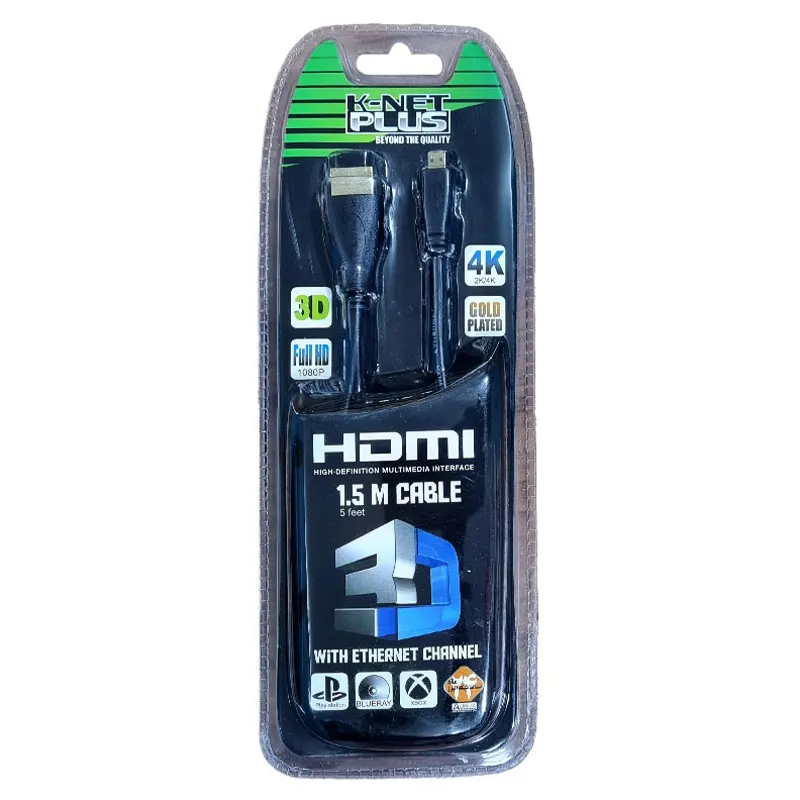
Mini HDMI اندازه کوچکتری دارد و در برخی دوربینها، تبلتها و تجهیزات قابلحمل دیده میشود. برای اتصال چنین دستگاهی به تلویزیون یا مانیتور میتوان از کابل Mini HDMI به HDMI یا تبدیل مناسب استفاده کرد.
این کانکتور نباید با Mini DisplayPort اشتباه گرفته شود. ظاهر، ساختار و کاربرد این دو رابط متفاوت است و کابل یکی برای دیگری قابل استفاده نیست.
Micro HDMI از Mini HDMI نیز کوچکتر است و در برخی دوربینها، تبلتها و دستگاههای جمعوجور استفاده میشود. برای اتصال آن به نمایشگر معمولی باید کابل Micro HDMI به HDMI یا رابط سازگار تهیه شود.
پیش از خرید، تصویر و ابعاد درگاه دستگاه را با مشخصات محصول مقایسه کنید؛ زیرا اشتباهگرفتن Micro HDMI با کانکتورهای USB کوچک میتواند منجر به خرید کابل نامناسب شود.
کابل HDMI معمولاً دو دستگاه دارای درگاه HDMI یا کانکتورهای همخانواده را مستقیماً به یکدیگر متصل میکند. در این حالت سیگنال دیجیتال HDMI بدون تبدیل اساسی منتقل میشود.
تبدیل HDMI زمانی استفاده میشود که رابط دستگاه مبدأ یا مقصد متفاوت باشد. برای مثال اتصال خروجی HDMI به ورودی VGA ممکن است به مداری نیاز داشته باشد که سیگنال دیجیتال را به آنالوگ تبدیل کند. بنابراین یک کابل ساده با دو سوکت متفاوت همیشه نمیتواند نقش مبدل را انجام دهد.
تبدیل HDMI به VGA برای اتصال دستگاه دارای خروجی HDMI به مانیتور یا پروژکتور دارای ورودی VGA استفاده میشود. از آنجا که HDMI دیجیتال و VGA آنالوگ است، این تبدیل معمولاً باید مدار لازم برای تغییر سیگنال را داشته باشد.
VGA بهصورت معمول فقط تصویر را انتقال میدهد. برخی تبدیلها دارای خروجی صدای جداگانه هستند و بعضی مدلها برای عملکرد پایدار به تغذیه USB نیاز دارند. این مشخصات باید پیش از خرید بررسی شوند.
جهت تبدیل اهمیت زیادی دارد. محصول HDMI به VGA لزوماً برای اتصال خروجی VGA به ورودی HDMI قابل استفاده نیست. برای مشاهده سایر محصولات مرتبط میتوانید به دسته کابل و تبدیل VGA مراجعه کنید.
HDMI و بعضی حالتهای DVI میتوانند از نظر انتقال دیجیتال تصویر سازگار باشند، اما نوع دقیق درگاه DVI و قابلیت دستگاهها باید بررسی شود. کانکتورهای DVI دارای شکلها و چیدمانهای مختلف هستند و تمام آنها قابلیت یکسانی ندارند.
انتقال صدا از مسیر تبدیل HDMI و DVI نیز نباید بدون بررسی مشخصات دستگاهها فرض شود. اگر صدا موردنیاز است، ممکن است لازم باشد مسیر جداگانهای برای آن در نظر گرفته شود.
محصولات مرتبط با این رابط در دسته کابل و تبدیل DVI قرار دارند.
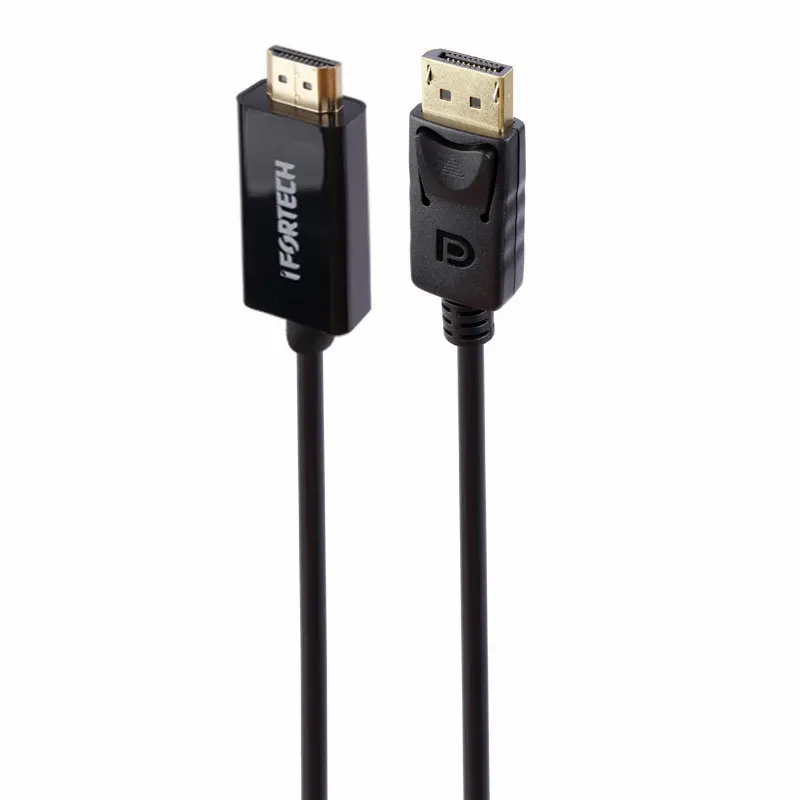
برای اتصال خروجی DisplayPort کامپیوتر یا کارت گرافیک به ورودی HDMI مانیتور و تلویزیون میتوان از کابل یا تبدیل سازگار استفاده کرد. نوع تبدیل موردنیاز به قابلیت خروجی دستگاه، وضوح، نرخ تازهسازی و تجهیزات دو طرف بستگی دارد.
برخی تبدیلها فقط در مسیر DisplayPort به HDMI کار میکنند و برای مسیر معکوس مناسب نیستند. در بعضی شرایط نیز ممکن است به مبدل فعال نیاز باشد. جهت و مشخصات محصول باید پیش از خرید بررسی شوند.
برای مشاهده رابطهای این گروه میتوانید به دسته کابل و تبدیل Display مراجعه کنید.
کابل HDMI به HDMI در بسیاری از کاربردهای معمول مسیر فیزیکی مشابهی دارد، اما مبدلهایی که HDMI را به رابط دیگری تبدیل میکنند اغلب یکطرفه هستند. محصولی که برای خروجی HDMI و ورودی VGA طراحی شده است، نمیتواند الزاماً در جهت عکس کار کند.
برای انتخاب صحیح ابتدا دستگاه تولیدکننده تصویر را مشخص کنید. سپس خروجی آن را به ورودی نمایشگر متصل کنید. جهت محصول معمولاً با عباراتی مانند HDMI to VGA یا VGA to HDMI در نام یا توضیحات آن مشخص میشود.
درگاهها و کابلهای HDMI براساس نسل و قابلیتهای پشتیبانیشده میتوانند امکانات متفاوتی داشته باشند. وضوح، نرخ تازهسازی، پهنای باند، انتقال صدا و قابلیتهای جانبی به سازگاری تمام اجزای مسیر بستگی دارند.
برای دستیابی به یک قابلیت مشخص، خروجی دستگاه، ورودی نمایشگر و کابل باید همگی از آن پشتیبانی کنند. اگر یکی از اجزا محدودتر باشد، اتصال در سطح همان بخش محدود خواهد شد.
بهتر است بهجای توجه صرف به شماره نسخه، قابلیتهای نوشتهشده در مشخصات محصول را با نیاز خود مقایسه کنید. برای مثال وضوح، نرخ تازهسازی و ویژگی صوتی موردنیاز باید بهصورت روشن مشخص باشند.
هر کابل HDMI برای تمام وضوحها و نرخهای تازهسازی مناسب نیست. برای استفاده اداری یا تماشای معمولی تصویر ممکن است یک کابل استاندارد کافی باشد، اما برای بازی، نمایشگرهای دارای وضوح بالا یا نرخ تازهسازی بیشتر باید مشخصات کابل دقیقتر بررسی شود.
توانایی نهایی به ضعیفترین بخش زنجیره بستگی دارد. حتی اگر کابل قابلیت مناسبی داشته باشد، محدودیت خروجی لپتاپ، کارت گرافیک یا ورودی نمایشگر میتواند گزینههای قابل انتخاب را کاهش دهد.
اگر پس از اتصال فقط وضوح یا نرخ پایینتری در دسترس است، باید مشخصات درگاههای دو دستگاه، کابل و تنظیمات سیستم بهصورت جداگانه بررسی شوند.
برای اتصال کنسول بازی یا کامپیوتر به نمایشگر، کابل باید با وضوح و نرخ تازهسازی موردنظر سازگار باشد. پشتیبانی نمایشگر و خروجی دستگاه نیز اهمیت دارد و کابل بهتنهایی نمیتواند قابلیتی را ایجاد کند که تجهیزات دو طرف فاقد آن هستند.
طول مناسب، اتصال محکم و کیفیت ساخت مطلوب میتوانند احتمال قطعووصلی یا ناپایداری را کاهش دهند. برای بازی بهتر است از تبدیل غیرضروری در مسیر تصویر استفاده نشود؛ زیرا هر مبدل میتواند محدودیتهای خاص خود را داشته باشد.
HDMI میتواند تصویر و صدا را از طریق یک کابل منتقل کند. پس از اتصال لپتاپ یا کامپیوتر به تلویزیون، ممکن است لازم باشد خروجی صوتی HDMI از تنظیمات سیستم انتخاب شود.
اگر تصویر وجود دارد اما صدا پخش نمیشود، تنظیمات خروجی صوتی، قابلیت نمایشگر و مشخصات مبدل را بررسی کنید. برخی مانیتورها بلندگوی داخلی ندارند و با وجود دریافت سیگنال صدا، امکان پخش آن را نخواهند داشت.
در تبدیل HDMI به VGA نیز صدا معمولاً از خود VGA عبور نمیکند. برای این کاربرد باید مبدلی دارای خروجی صدای جداگانه تهیه شود یا از مسیر دیگری برای صدا استفاده کنید.
برخی درگاههای HDMI تلویزیون و تجهیزات صوتی از قابلیت بازگشت صدا پشتیبانی میکنند. این ویژگی میتواند صدای تلویزیون را از طریق همان اتصال HDMI به ساندبار یا گیرنده سازگار منتقل کند.
برای استفاده از این قابلیت باید درگاههای مشخصشده روی دستگاهها، کابل مناسب و تنظیمات تلویزیون و سیستم صوتی همگی سازگار باشند. اتصال کابل به هر درگاه HDMI لزوماً قابلیت بازگشت صدا را فعال نمیکند.
کابل باید بهاندازهای بلند باشد که بدون کشش میان دو دستگاه قرار بگیرد. کابل کوتاه ممکن است به درگاهها فشار وارد کند و کابل بیشازحد بلند نیز فضای پشت میز را شلوغ کرده و مدیریت سیمها را دشوار کند.
در فاصلههای طولانی، حفظ انتقال پایدار در وضوح و نرخ تازهسازی بالا میتواند دشوارتر شود. برای چنین کاربردی باید کابلی انتخاب شود که برای طول و مشخصات موردنیاز طراحی شده باشد.
پیش از خرید، مسیر واقعی کابل را از پشت میز، داخل داکت یا اطراف تجهیزات اندازهگیری کنید و مقدار کمی فضای اضافه برای جابهجایی در نظر بگیرید.
روکش کابل میتواند از نظر انعطاف، مقاومت و روش نصب متفاوت باشد. کابل معمولی برای بسیاری از کاربردهای روزمره مناسب است. مدل تخت ممکن است در بعضی مسیرهای محدود یا زیر پوششها راحتتر قرار بگیرد و کابل بافتهشده نیز میتواند در برابر سایش مقاومت بیشتری داشته باشد.
نوع روکش بهتنهایی نشاندهنده کیفیت انتقال تصویر نیست. مشخصات فنی، کیفیت ساخت کانکتورها و سازگاری کابل با کاربرد موردنظر اهمیت بیشتری دارند.
کانکتور باید بدون فشار غیرعادی داخل درگاه قرار بگیرد و پس از اتصال لق نباشد. محل اتصال کابل به سوکت نیز نباید با خمشدن معمولی بهسرعت آسیب ببیند.
روکش ضخیم یا آبکاری طلایی بهتنهایی تضمین نمیکند که کابل عملکرد بهتری داشته باشد. کیفیت طراحی داخلی، کنترل ساخت و سازگاری فنی عوامل مهمتری هستند.
برای دستگاههایی که مرتب جابهجا میشوند، انعطاف کابل و مقاومت محل اتصال اهمیت بیشتری دارد. در نصب ثابت نیز مدیریت مناسب کابل میتواند فشار روی درگاه را کاهش دهد.
برای اتصال لپتاپ به تلویزیون ابتدا کابل را به خروجی HDMI لپتاپ و ورودی HDMI تلویزیون متصل کنید. سپس ورودی صحیح را از منوی تلویزیون انتخاب کنید. در لپتاپ نیز میتوان حالت نمایش تکراری، توسعهیافته یا فقط نمایشگر دوم را انتخاب کرد.
اگر تصویر نمایش داده نمیشود، اتصالها، ورودی تلویزیون و تنظیمات خروجی تصویر را بررسی کنید. در لپتاپهای فاقد HDMI ممکن است به تبدیل USB Type-C، DisplayPort یا رابط سازگار دیگری نیاز باشد.
در کامپیوترهای دارای کارت گرافیک مجزا، کابل تصویر باید معمولاً به خروجی خود کارت گرافیک متصل شود، نه درگاه HDMI مادربرد. سپس سمت دیگر کابل به ورودی مانیتور وصل شده و همان ورودی از منوی نمایشگر انتخاب میشود.
برای استفاده از وضوح و نرخ تازهسازی موردنظر، کارت گرافیک، کابل و مانیتور باید همگی از آن پشتیبانی کنند. تنظیمات تصویر نیز پس از اتصال از داخل سیستمعامل یا نرمافزار کارت گرافیک قابل بررسی است.
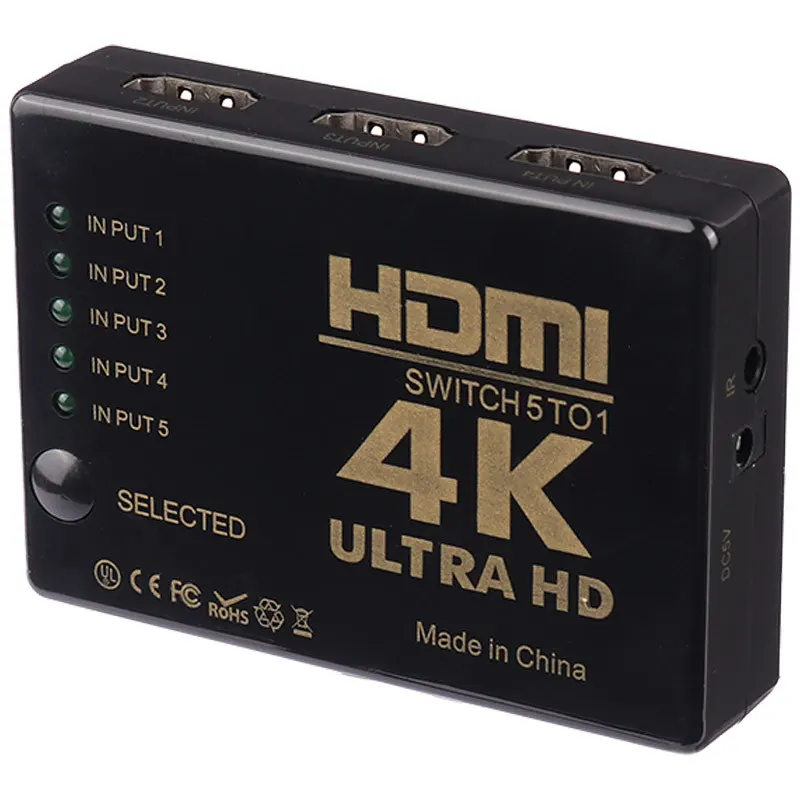
برای نمایش یک تصویر مشابه روی چند نمایشگر میتوان از اسپلیتر HDMI سازگار استفاده کرد. توانایی اسپلیتر در پشتیبانی از وضوح، صدا و تعداد خروجیها باید با نیاز کاربر هماهنگ باشد.
تقسیمکننده معمولاً تصویر را تکرار میکند و لزوماً فضای کاری مستقل برای هر نمایشگر ایجاد نخواهد کرد. برای توسعه دسکتاپ به چند خروجی مستقل کارت گرافیک، داک یا تجهیزات دیگری نیاز است که سیستم آنها را بهعنوان نمایشگرهای جداگانه شناسایی کند.
اگر تصویر نمایش داده نمیشود، ابتدا ورودی صحیح مانیتور یا تلویزیون را انتخاب کنید. کابل را جدا کرده و دوباره بهطور کامل متصل کنید. آزمایش درگاه دیگر و استفاده از کابل دوم نیز به شناسایی مشکل کمک میکند.
در مبدلهای فعال، تغذیه USB و جهت تبدیل را بررسی کنید. اگر جهت مبدل اشتباه باشد، محصول با وجود سازگاری ظاهری کانکتورها کار نخواهد کرد.
چشمکزدن، نقاط غیرعادی یا قطعووصلی میتواند به کابل آسیبدیده، اتصال شل، طول نامناسب یا تنظیمات ناسازگار مربوط باشد. کاهش موقت وضوح یا نرخ تازهسازی میتواند در تشخیص محدودیت مسیر کمک کند.
ابتدا بررسی کنید نمایشگر دارای بلندگو یا خروجی صوتی باشد. سپس در تنظیمات سیستم، تلویزیون یا مانیتور متصلشده را بهعنوان خروجی صدا انتخاب کنید.
اگر در مسیر از مبدل استفاده شده است، مشخصات آن را بررسی کنید. بعضی مبدلها فقط تصویر را منتقل میکنند یا برای دریافت صدا دارای خروجی جداگانه هستند. محصولات موردنیاز برای مسیر صوتی مستقل در دسته کابل و تبدیلات صوتی قابل بررسی هستند.
برای جداکردن کابل، بدنه کانکتور را بگیرید و سیم را نکشید. از خمکردن شدید کابل نزدیک سوکت، گرهزدن یا قراردادن آن زیر پایه میز و چرخ صندلی خودداری کنید.
فشار مداوم روی کانکتور میتواند به کابل یا درگاه دستگاه آسیب برساند. اگر کابل سنگین است یا از کنار دستگاه آویزان میشود، مسیر آن را طوری تنظیم کنید که وزن کابل روی سوکت قرار نگیرد.
کانکتورها را از گردوغبار و رطوبت دور نگه دارید. هنگام حمل نیز از قرارگرفتن اجسام سنگین روی سوکتها جلوگیری کنید.
قیمت کابل و تبدیل HDMI به نوع کانکتورها، طول کابل، کیفیت ساخت، قابلیتهای پشتیبانیشده و فعال یا غیرفعالبودن مبدل بستگی دارد. کابل مستقیم HDMI معمولاً ساختار سادهتری دارد، در حالی که مبدلهای فعال یا چندکاره به دلیل مدار داخلی میتوانند قیمت بیشتری داشته باشند.
برای خرید کابل HDMI ابتدا نوع درگاههای دو دستگاه و فاصله میان آنها را مشخص کنید. سپس وضوح، نرخ تازهسازی، انتقال صدا و قابلیتهای موردنیاز را با مشخصات محصول مقایسه کنید. انتخاب کابل سازگار از ایجاد محدودیت تصویری یا پرداخت هزینه برای امکانات غیرضروری جلوگیری میکند.
برای مشاهده سایر رابطهای تصویر نیز میتوانید به دسته کابل و تبدیلات تصویری مراجعه کنید.
HDMI برای انتقال دیجیتال تصویر و صدا طراحی شده است، اما عملکرد نهایی به دستگاهها، تنظیمات و مبدلهای موجود در مسیر بستگی دارد. در صورت استفاده از تبدیل به VGA، ممکن است برای صدا به خروجی جداگانه نیاز باشد.
نوع درگاه، طول کابل، وضوح و نرخ تازهسازی موردنیاز را مشخص کنید. خروجی دستگاه، کابل و ورودی نمایشگر باید همگی از قابلیت موردنظر پشتیبانی کنند.
معمولاً خیر. بیشتر این مبدلها یکطرفه هستند و فقط خروجی HDMI را به ورودی VGA تبدیل میکنند. برای مسیر VGA به HDMI باید محصولی مخصوص همان جهت تهیه شود.
ممکن است خروجی صدای HDMI در سیستم انتخاب نشده باشد، نمایشگر بلندگو نداشته باشد یا مبدل مسیر فقط تصویر را منتقل کند. تنظیمات صوتی و مشخصات دستگاهها و مبدل باید بررسی شوند.
در فاصلههای بیشتر، حفظ انتقال پایدار بهخصوص در وضوح و نرخ تازهسازی بالا دشوارتر میشود. برای مسیر طولانی باید کابلی متناسب با طول و قابلیت موردنیاز انتخاب شود.
انتخابنشدن ورودی صحیح، اتصال ناقص، خرابی کابل، تنظیمات نامناسب خروجی یا مشکل درگاه از دلایل رایج هستند. ورودی تلویزیون، دو سر کابل و تنظیمات نمایش دستگاه مبدأ را بررسی کنید.
کابل و تبدیل HDMI برای انتقال دیجیتال تصویر و صدا میان دستگاههایی مانند کامپیوتر، لپتاپ، مانیتور، تلویزیون، پروژکتور، کنسول بازی و گیرندههای صوتیوتصویری استفاده میشود. HDMI به دلیل انتقال همزمان تصویر و صدا از طریق یک اتصال، یکی از رایجترین رابطهای تصویری در تجهیزات خانگی و کامپیوتری است.
در این صفحه میتوانید انواع کابل HDMI، رابطهای Mini HDMI و Micro HDMI و تبدیلهای HDMI به سایر درگاههای تصویری را بررسی کنید. برای انتخاب صحیح باید نوع کانکتور، طول کابل، وضوح و نرخ تازهسازی موردنیاز، جهت تبدیل و امکانات پشتیبانیشده توسط دستگاههای دو طرف را در نظر بگیرید.
تمام کابلهایی که کانکتور HDMI دارند، الزاماً برای هر وضوح، نرخ تازهسازی یا قابلیت تصویری مناسب نیستند. عملکرد نهایی به خروجی دستگاه مبدأ، ورودی نمایشگر، مشخصات کابل و تنظیمات سیستم بستگی دارد. بنابراین انتخاب باید براساس تجهیزات و کاربرد واقعی انجام شود.
مهمترین معیارهای خرید کابل یا تبدیل HDMI عبارتاند از:
کابل HDMI برای انتقال تصویر و صدا از دستگاه مبدأ به نمایشگر یا تجهیزات صوتی استفاده میشود. برای مثال میتوان خروجی لپتاپ یا کارت گرافیک را به مانیتور و تلویزیون متصل کرد، تصویر کنسول بازی را روی نمایشگر نشان داد یا گیرنده صوتیوتصویری را در مسیر تجهیزات قرار داد.
کاربردهای رایج کابل HDMI شامل موارد زیر هستند:
درگاه HDMI در چند اندازه مختلف دیده میشود. عملکرد مورد انتظار فقط به اندازه کانکتور وابسته نیست و مشخصات دستگاه نیز اهمیت دارد. هنگام خرید باید فرم فیزیکی درگاه مبدأ و مقصد را بهدقت بررسی کنید.
HDMI استاندارد رایجترین نوع این کانکتور است و در بیشتر تلویزیونها، مانیتورها، کارتهای گرافیک، کنسولها و لپتاپها دیده میشود. کابل معمولی HDMI به HDMI در هر دو سر از همین کانکتور استفاده میکند.
Mini HDMI اندازه کوچکتری دارد و در برخی دوربینها، تبلتها و تجهیزات قابلحمل دیده میشود. برای اتصال چنین دستگاهی به تلویزیون یا مانیتور میتوان از کابل Mini HDMI به HDMI یا تبدیل مناسب استفاده کرد.
این کانکتور نباید با Mini DisplayPort اشتباه گرفته شود. ظاهر، ساختار و کاربرد این دو رابط متفاوت است و کابل یکی برای دیگری قابل استفاده نیست.
Micro HDMI از Mini HDMI نیز کوچکتر است و در برخی دوربینها، تبلتها و دستگاههای جمعوجور استفاده میشود. برای اتصال آن به نمایشگر معمولی باید کابل Micro HDMI به HDMI یا رابط سازگار تهیه شود.
پیش از خرید، تصویر و ابعاد درگاه دستگاه را با مشخصات محصول مقایسه کنید؛ زیرا اشتباهگرفتن Micro HDMI با کانکتورهای USB کوچک میتواند منجر به خرید کابل نامناسب شود.
کابل HDMI معمولاً دو دستگاه دارای درگاه HDMI یا کانکتورهای همخانواده را مستقیماً به یکدیگر متصل میکند. در این حالت سیگنال دیجیتال HDMI بدون تبدیل اساسی منتقل میشود.
تبدیل HDMI زمانی استفاده میشود که رابط دستگاه مبدأ یا مقصد متفاوت باشد. برای مثال اتصال خروجی HDMI به ورودی VGA ممکن است به مداری نیاز داشته باشد که سیگنال دیجیتال را به آنالوگ تبدیل کند. بنابراین یک کابل ساده با دو سوکت متفاوت همیشه نمیتواند نقش مبدل را انجام دهد.
تبدیل HDMI به VGA برای اتصال دستگاه دارای خروجی HDMI به مانیتور یا پروژکتور دارای ورودی VGA استفاده میشود. از آنجا که HDMI دیجیتال و VGA آنالوگ است، این تبدیل معمولاً باید مدار لازم برای تغییر سیگنال را داشته باشد.
VGA بهصورت معمول فقط تصویر را انتقال میدهد. برخی تبدیلها دارای خروجی صدای جداگانه هستند و بعضی مدلها برای عملکرد پایدار به تغذیه USB نیاز دارند. این مشخصات باید پیش از خرید بررسی شوند.
جهت تبدیل اهمیت زیادی دارد. محصول HDMI به VGA لزوماً برای اتصال خروجی VGA به ورودی HDMI قابل استفاده نیست. برای مشاهده سایر محصولات مرتبط میتوانید به دسته کابل و تبدیل VGA مراجعه کنید.
HDMI و بعضی حالتهای DVI میتوانند از نظر انتقال دیجیتال تصویر سازگار باشند، اما نوع دقیق درگاه DVI و قابلیت دستگاهها باید بررسی شود. کانکتورهای DVI دارای شکلها و چیدمانهای مختلف هستند و تمام آنها قابلیت یکسانی ندارند.
انتقال صدا از مسیر تبدیل HDMI و DVI نیز نباید بدون بررسی مشخصات دستگاهها فرض شود. اگر صدا موردنیاز است، ممکن است لازم باشد مسیر جداگانهای برای آن در نظر گرفته شود.
محصولات مرتبط با این رابط در دسته کابل و تبدیل DVI قرار دارند.
برای اتصال خروجی DisplayPort کامپیوتر یا کارت گرافیک به ورودی HDMI مانیتور و تلویزیون میتوان از کابل یا تبدیل سازگار استفاده کرد. نوع تبدیل موردنیاز به قابلیت خروجی دستگاه، وضوح، نرخ تازهسازی و تجهیزات دو طرف بستگی دارد.
برخی تبدیلها فقط در مسیر DisplayPort به HDMI کار میکنند و برای مسیر معکوس مناسب نیستند. در بعضی شرایط نیز ممکن است به مبدل فعال نیاز باشد. جهت و مشخصات محصول باید پیش از خرید بررسی شوند.
برای مشاهده رابطهای این گروه میتوانید به دسته کابل و تبدیل Display مراجعه کنید.
کابل HDMI به HDMI در بسیاری از کاربردهای معمول مسیر فیزیکی مشابهی دارد، اما مبدلهایی که HDMI را به رابط دیگری تبدیل میکنند اغلب یکطرفه هستند. محصولی که برای خروجی HDMI و ورودی VGA طراحی شده است، نمیتواند الزاماً در جهت عکس کار کند.
برای انتخاب صحیح ابتدا دستگاه تولیدکننده تصویر را مشخص کنید. سپس خروجی آن را به ورودی نمایشگر متصل کنید. جهت محصول معمولاً با عباراتی مانند HDMI to VGA یا VGA to HDMI در نام یا توضیحات آن مشخص میشود.
درگاهها و کابلهای HDMI براساس نسل و قابلیتهای پشتیبانیشده میتوانند امکانات متفاوتی داشته باشند. وضوح، نرخ تازهسازی، پهنای باند، انتقال صدا و قابلیتهای جانبی به سازگاری تمام اجزای مسیر بستگی دارند.
برای دستیابی به یک قابلیت مشخص، خروجی دستگاه، ورودی نمایشگر و کابل باید همگی از آن پشتیبانی کنند. اگر یکی از اجزا محدودتر باشد، اتصال در سطح همان بخش محدود خواهد شد.
بهتر است بهجای توجه صرف به شماره نسخه، قابلیتهای نوشتهشده در مشخصات محصول را با نیاز خود مقایسه کنید. برای مثال وضوح، نرخ تازهسازی و ویژگی صوتی موردنیاز باید بهصورت روشن مشخص باشند.
هر کابل HDMI برای تمام وضوحها و نرخهای تازهسازی مناسب نیست. برای استفاده اداری یا تماشای معمولی تصویر ممکن است یک کابل استاندارد کافی باشد، اما برای بازی، نمایشگرهای دارای وضوح بالا یا نرخ تازهسازی بیشتر باید مشخصات کابل دقیقتر بررسی شود.
توانایی نهایی به ضعیفترین بخش زنجیره بستگی دارد. حتی اگر کابل قابلیت مناسبی داشته باشد، محدودیت خروجی لپتاپ، کارت گرافیک یا ورودی نمایشگر میتواند گزینههای قابل انتخاب را کاهش دهد.
اگر پس از اتصال فقط وضوح یا نرخ پایینتری در دسترس است، باید مشخصات درگاههای دو دستگاه، کابل و تنظیمات سیستم بهصورت جداگانه بررسی شوند.
برای اتصال کنسول بازی یا کامپیوتر به نمایشگر، کابل باید با وضوح و نرخ تازهسازی موردنظر سازگار باشد. پشتیبانی نمایشگر و خروجی دستگاه نیز اهمیت دارد و کابل بهتنهایی نمیتواند قابلیتی را ایجاد کند که تجهیزات دو طرف فاقد آن هستند.
طول مناسب، اتصال محکم و کیفیت ساخت مطلوب میتوانند احتمال قطعووصلی یا ناپایداری را کاهش دهند. برای بازی بهتر است از تبدیل غیرضروری در مسیر تصویر استفاده نشود؛ زیرا هر مبدل میتواند محدودیتهای خاص خود را داشته باشد.
HDMI میتواند تصویر و صدا را از طریق یک کابل منتقل کند. پس از اتصال لپتاپ یا کامپیوتر به تلویزیون، ممکن است لازم باشد خروجی صوتی HDMI از تنظیمات سیستم انتخاب شود.
اگر تصویر وجود دارد اما صدا پخش نمیشود، تنظیمات خروجی صوتی، قابلیت نمایشگر و مشخصات مبدل را بررسی کنید. برخی مانیتورها بلندگوی داخلی ندارند و با وجود دریافت سیگنال صدا، امکان پخش آن را نخواهند داشت.
در تبدیل HDMI به VGA نیز صدا معمولاً از خود VGA عبور نمیکند. برای این کاربرد باید مبدلی دارای خروجی صدای جداگانه تهیه شود یا از مسیر دیگری برای صدا استفاده کنید.
برخی درگاههای HDMI تلویزیون و تجهیزات صوتی از قابلیت بازگشت صدا پشتیبانی میکنند. این ویژگی میتواند صدای تلویزیون را از طریق همان اتصال HDMI به ساندبار یا گیرنده سازگار منتقل کند.
برای استفاده از این قابلیت باید درگاههای مشخصشده روی دستگاهها، کابل مناسب و تنظیمات تلویزیون و سیستم صوتی همگی سازگار باشند. اتصال کابل به هر درگاه HDMI لزوماً قابلیت بازگشت صدا را فعال نمیکند.
کابل باید بهاندازهای بلند باشد که بدون کشش میان دو دستگاه قرار بگیرد. کابل کوتاه ممکن است به درگاهها فشار وارد کند و کابل بیشازحد بلند نیز فضای پشت میز را شلوغ کرده و مدیریت سیمها را دشوار کند.
در فاصلههای طولانی، حفظ انتقال پایدار در وضوح و نرخ تازهسازی بالا میتواند دشوارتر شود. برای چنین کاربردی باید کابلی انتخاب شود که برای طول و مشخصات موردنیاز طراحی شده باشد.
پیش از خرید، مسیر واقعی کابل را از پشت میز، داخل داکت یا اطراف تجهیزات اندازهگیری کنید و مقدار کمی فضای اضافه برای جابهجایی در نظر بگیرید.
روکش کابل میتواند از نظر انعطاف، مقاومت و روش نصب متفاوت باشد. کابل معمولی برای بسیاری از کاربردهای روزمره مناسب است. مدل تخت ممکن است در بعضی مسیرهای محدود یا زیر پوششها راحتتر قرار بگیرد و کابل بافتهشده نیز میتواند در برابر سایش مقاومت بیشتری داشته باشد.
نوع روکش بهتنهایی نشاندهنده کیفیت انتقال تصویر نیست. مشخصات فنی، کیفیت ساخت کانکتورها و سازگاری کابل با کاربرد موردنظر اهمیت بیشتری دارند.
کانکتور باید بدون فشار غیرعادی داخل درگاه قرار بگیرد و پس از اتصال لق نباشد. محل اتصال کابل به سوکت نیز نباید با خمشدن معمولی بهسرعت آسیب ببیند.
روکش ضخیم یا آبکاری طلایی بهتنهایی تضمین نمیکند که کابل عملکرد بهتری داشته باشد. کیفیت طراحی داخلی، کنترل ساخت و سازگاری فنی عوامل مهمتری هستند.
برای دستگاههایی که مرتب جابهجا میشوند، انعطاف کابل و مقاومت محل اتصال اهمیت بیشتری دارد. در نصب ثابت نیز مدیریت مناسب کابل میتواند فشار روی درگاه را کاهش دهد.
برای اتصال لپتاپ به تلویزیون ابتدا کابل را به خروجی HDMI لپتاپ و ورودی HDMI تلویزیون متصل کنید. سپس ورودی صحیح را از منوی تلویزیون انتخاب کنید. در لپتاپ نیز میتوان حالت نمایش تکراری، توسعهیافته یا فقط نمایشگر دوم را انتخاب کرد.
اگر تصویر نمایش داده نمیشود، اتصالها، ورودی تلویزیون و تنظیمات خروجی تصویر را بررسی کنید. در لپتاپهای فاقد HDMI ممکن است به تبدیل USB Type-C، DisplayPort یا رابط سازگار دیگری نیاز باشد.
در کامپیوترهای دارای کارت گرافیک مجزا، کابل تصویر باید معمولاً به خروجی خود کارت گرافیک متصل شود، نه درگاه HDMI مادربرد. سپس سمت دیگر کابل به ورودی مانیتور وصل شده و همان ورودی از منوی نمایشگر انتخاب میشود.
برای استفاده از وضوح و نرخ تازهسازی موردنظر، کارت گرافیک، کابل و مانیتور باید همگی از آن پشتیبانی کنند. تنظیمات تصویر نیز پس از اتصال از داخل سیستمعامل یا نرمافزار کارت گرافیک قابل بررسی است.
برای نمایش یک تصویر مشابه روی چند نمایشگر میتوان از اسپلیتر HDMI سازگار استفاده کرد. توانایی اسپلیتر در پشتیبانی از وضوح، صدا و تعداد خروجیها باید با نیاز کاربر هماهنگ باشد.
تقسیمکننده معمولاً تصویر را تکرار میکند و لزوماً فضای کاری مستقل برای هر نمایشگر ایجاد نخواهد کرد. برای توسعه دسکتاپ به چند خروجی مستقل کارت گرافیک، داک یا تجهیزات دیگری نیاز است که سیستم آنها را بهعنوان نمایشگرهای جداگانه شناسایی کند.
اگر تصویر نمایش داده نمیشود، ابتدا ورودی صحیح مانیتور یا تلویزیون را انتخاب کنید. کابل را جدا کرده و دوباره بهطور کامل متصل کنید. آزمایش درگاه دیگر و استفاده از کابل دوم نیز به شناسایی مشکل کمک میکند.
در مبدلهای فعال، تغذیه USB و جهت تبدیل را بررسی کنید. اگر جهت مبدل اشتباه باشد، محصول با وجود سازگاری ظاهری کانکتورها کار نخواهد کرد.
چشمکزدن، نقاط غیرعادی یا قطعووصلی میتواند به کابل آسیبدیده، اتصال شل، طول نامناسب یا تنظیمات ناسازگار مربوط باشد. کاهش موقت وضوح یا نرخ تازهسازی میتواند در تشخیص محدودیت مسیر کمک کند.
ابتدا بررسی کنید نمایشگر دارای بلندگو یا خروجی صوتی باشد. سپس در تنظیمات سیستم، تلویزیون یا مانیتور متصلشده را بهعنوان خروجی صدا انتخاب کنید.
اگر در مسیر از مبدل استفاده شده است، مشخصات آن را بررسی کنید. بعضی مبدلها فقط تصویر را منتقل میکنند یا برای دریافت صدا دارای خروجی جداگانه هستند. محصولات موردنیاز برای مسیر صوتی مستقل در دسته کابل و تبدیلات صوتی قابل بررسی هستند.
برای جداکردن کابل، بدنه کانکتور را بگیرید و سیم را نکشید. از خمکردن شدید کابل نزدیک سوکت، گرهزدن یا قراردادن آن زیر پایه میز و چرخ صندلی خودداری کنید.
فشار مداوم روی کانکتور میتواند به کابل یا درگاه دستگاه آسیب برساند. اگر کابل سنگین است یا از کنار دستگاه آویزان میشود، مسیر آن را طوری تنظیم کنید که وزن کابل روی سوکت قرار نگیرد.
کانکتورها را از گردوغبار و رطوبت دور نگه دارید. هنگام حمل نیز از قرارگرفتن اجسام سنگین روی سوکتها جلوگیری کنید.
قیمت کابل و تبدیل HDMI به نوع کانکتورها، طول کابل، کیفیت ساخت، قابلیتهای پشتیبانیشده و فعال یا غیرفعالبودن مبدل بستگی دارد. کابل مستقیم HDMI معمولاً ساختار سادهتری دارد، در حالی که مبدلهای فعال یا چندکاره به دلیل مدار داخلی میتوانند قیمت بیشتری داشته باشند.
برای خرید کابل HDMI ابتدا نوع درگاههای دو دستگاه و فاصله میان آنها را مشخص کنید. سپس وضوح، نرخ تازهسازی، انتقال صدا و قابلیتهای موردنیاز را با مشخصات محصول مقایسه کنید. انتخاب کابل سازگار از ایجاد محدودیت تصویری یا پرداخت هزینه برای امکانات غیرضروری جلوگیری میکند.
برای مشاهده سایر رابطهای تصویر نیز میتوانید به دسته کابل و تبدیلات تصویری مراجعه کنید.
HDMI برای انتقال دیجیتال تصویر و صدا طراحی شده است، اما عملکرد نهایی به دستگاهها، تنظیمات و مبدلهای موجود در مسیر بستگی دارد. در صورت استفاده از تبدیل به VGA، ممکن است برای صدا به خروجی جداگانه نیاز باشد.
نوع درگاه، طول کابل، وضوح و نرخ تازهسازی موردنیاز را مشخص کنید. خروجی دستگاه، کابل و ورودی نمایشگر باید همگی از قابلیت موردنظر پشتیبانی کنند.
معمولاً خیر. بیشتر این مبدلها یکطرفه هستند و فقط خروجی HDMI را به ورودی VGA تبدیل میکنند. برای مسیر VGA به HDMI باید محصولی مخصوص همان جهت تهیه شود.
ممکن است خروجی صدای HDMI در سیستم انتخاب نشده باشد، نمایشگر بلندگو نداشته باشد یا مبدل مسیر فقط تصویر را منتقل کند. تنظیمات صوتی و مشخصات دستگاهها و مبدل باید بررسی شوند.
در فاصلههای بیشتر، حفظ انتقال پایدار بهخصوص در وضوح و نرخ تازهسازی بالا دشوارتر میشود. برای مسیر طولانی باید کابلی متناسب با طول و قابلیت موردنیاز انتخاب شود.
انتخابنشدن ورودی صحیح، اتصال ناقص، خرابی کابل، تنظیمات نامناسب خروجی یا مشکل درگاه از دلایل رایج هستند. ورودی تلویزیون، دو سر کابل و تنظیمات نمایش دستگاه مبدأ را بررسی کنید.