
۰
سبد خریدتومان ۰
هیچ محصولی در سبد خرید وجود ندارد.
حافظه SSD نوعی فضای ذخیرهسازی بدون قطعات مکانیکی است که برای نصب سیستمعامل، نرمافزار، بازی و نگهداری فایلها در کامپیوتر و لپتاپ استفاده میشود. سرعت دسترسی بالاتر SSD نسبت به هارد مکانیکی میتواند زمان روشنشدن سیستم، اجرای برنامهها، انتقال فایل و بارگذاری بازیها را کاهش دهد. برای خرید SSD مناسب باید نوع رابط، فرم فیزیکی، ظرفیت و سازگاری آن با دستگاه بررسی شود.
این صفحه یکی از زیردستههای بخش تجهیزات ذخیرهسازی فراکامپیوتر است. حافظههای SSD در مدلهای ۲.۵ اینچی، M.2 SATA و M.2 NVMe عرضه میشوند و باوجود شباهت ظاهری بعضی مدلها، نمیتوان همه آنها را روی هر مادربرد یا لپتاپی نصب کرد.
پیش از انتخاب، مشخص کنید دستگاه شما از چه نوع حافظهای پشتیبانی میکند. اگر هدف ارتقای کامپیوتر یا لپتاپ قدیمی است، SSD نوع SATA میتواند گزینه قابلبررسی باشد. در سیستمهای جدیدتر ممکن است اسلات M.2 با پشتیبانی از SATA، NVMe یا هر دو وجود داشته باشد.
هنگام خرید حافظه SSD این موارد را بررسی کنید:
در هارد HDD، هد مکانیکی برای دسترسی به بخشهای مختلف دیسک حرکت میکند؛ اما SSD اطلاعات را روی تراشههای حافظه نگهداری میکند و زمان دسترسی بسیار کوتاهتری دارد. این تفاوت باعث میشود سیستمعامل و برنامهها سریعتر آماده استفاده شوند.
ارتقای یک کامپیوتر قدیمی از HDD به SSD میتواند سرعت روشنشدن، بازشدن نرمافزارها و پاسخگویی کلی سیستم را بهبود دهد. البته عملکرد نهایی به پردازنده، رم، رابط ذخیرهسازی و وضعیت نرمافزاری دستگاه نیز وابسته است.
SSD نمیتواند ضعف تمام قطعات را برطرف کند. برای نمونه، اگر سیستم رم بسیار کمی دارد یا پردازنده آن برای نرمافزار موردنظر ضعیف است، تنها تعویض حافظه تمام مشکلات عملکردی را حل نخواهد کرد.
SSD SATA از رابط SATA استفاده میکند و یکی از گزینههای رایج برای ارتقای کامپیوتر و لپتاپ دارای هارد HDD است. مدلهای ۲.۵ اینچی از نظر اندازه شبیه هارد لپتاپی هستند و با کابل داده و برق در کامپیوتر رومیزی یا از طریق جایگاه داخلی لپتاپ متصل میشوند.
حداکثر سرعت SSD SATA به ظرفیت رابط SATA محدود است، اما همچنان در بسیاری از کاربردها عملکرد بسیار سریعتری نسبت به هارد مکانیکی ارائه میدهد. برای استفاده روزمره، نصب ویندوز، نرمافزارهای اداری و ارتقای سیستم قدیمی، این نوع SSD قابلبررسی است.
پیش از خرید باید وجود پورت SATA، جایگاه نصب و کابلهای لازم بررسی شوند. در بعضی کیسها برای نصب SSD ۲.۵ اینچی به براکت یا جایگاه مخصوص نیاز است.
M.2 نام یک فرم فیزیکی و نوع اتصال است و بهتنهایی مشخص نمیکند حافظه از SATA یا NVMe استفاده میکند. بعضی SSDهای M.2 از رابط SATA و برخی از PCIe و پروتکل NVMe بهره میبرند. این محصولات ممکن است ظاهر بسیار مشابهی داشته باشند، اما از نظر سازگاری و سرعت متفاوتاند.
اسلات M.2 مادربرد یا لپتاپ باید از نوع رابط SSD پشتیبانی کند. وجود اسلات M.2 به معنای سازگاری با تمام مدلهای M.2 نیست. نوع کلید اتصال، طول ماژول، نسل رابط و محدودیتهای دستگاه باید بررسی شوند.
پیش از خرید، مشخصات دقیق مادربرد یا لپتاپ را مطالعه کنید. حدسزدن سازگاری فقط از روی ظاهر اسلات ممکن است باعث خرید حافظه نامناسب شود.
SSD M.2 SATA باوجود فرم کوچک M.2، از رابط SATA استفاده میکند و محدودیت سرعت آن به این رابط وابسته است. SSD NVMe معمولاً از مسیر PCIe استفاده میکند و میتواند سرعت بالاتری ارائه دهد.
هر دو مدل الزاماً روی یک اسلات قابلاستفاده نیستند. بعضی اسلاتها فقط SATA، بعضی فقط NVMe و برخی هر دو را پشتیبانی میکنند. دفترچه مادربرد یا مشخصات لپتاپ باید مرجع اصلی تشخیص سازگاری باشد.
سرعت بالاتر NVMe در انتقال فایلهای حجیم، کارهای حرفهای و بارگذاری بعضی برنامهها بیشتر قابلمشاهده است. برای استفاده عمومی نیز هر دو نوع SSD میتوانند نسبت به HDD پاسخگویی سریعتری ایجاد کنند.
SSDهای NVMe ممکن است از نسلهای متفاوت PCIe پشتیبانی کنند. هر نسل ظرفیت انتقال بیشتری دارد، اما مادربرد و پردازنده نیز باید امکان استفاده از آن را فراهم کنند. نصب یک SSD با نسل جدیدتر روی سیستم قدیمیتر ممکن است با سرعت نسل پشتیبانیشده دستگاه انجام شود.
سازگاری میان نسلها در بسیاری از محصولات وجود دارد، اما نباید بدون بررسی مشخصات مادربرد و SSD قطعی فرض شود. همچنین عدد سرعت روی بستهبندی معمولاً در شرایط آزمایشگاهی ثبت شده و نتیجه واقعی به سیستم و نوع فایل بستگی دارد.
برای نصب سیستمعامل باید علاوه بر فضای اولیه، ظرفیت موردنیاز بهروزرسانیها، نرمافزارها و فایلهای موقت را نیز در نظر بگیرید. پرشدن بیشازحد SSD میتواند مدیریت فایل و عملکرد سیستم را تحتتأثیر قرار دهد؛ بنابراین بهتر است مقداری فضای خالی باقی بماند.
اگر SSD فقط برای ویندوز و چند برنامه استفاده میشود، ظرفیت موردنیاز با سیستمی که بازیها، پروژههای تدوین و فایلهای کاری نیز روی آن ذخیره میشوند متفاوت است. پیش از خرید، حجم پوشههای فعلی و برنامههای آینده را بررسی کنید.
فضای قابلنمایش در سیستمعامل معمولاً کمی کمتر از ظرفیت اسمی درجشده است. تفاوت روش محاسبه ظرفیت و فضای موردنیاز برای قالببندی و فایلسیستم از دلایل این موضوع هستند.
برای ارتقای لپتاپ باید نوع جایگاه حافظه، ابعاد، ضخامت و رابط قابلپشتیبانی بررسی شوند. برخی لپتاپها دارای جایگاه ۲.۵ اینچی هستند، بعضی فقط اسلات M.2 دارند و تعدادی امکان نصب همزمان چند حافظه را فراهم میکنند.
در لپتاپهایی که هارد ۲.۵ اینچی دارند، ممکن است امکان جایگزینی آن با SSD SATA وجود داشته باشد. بااینحال، ضخامت حافظه، نوع کانکتور و روش بازکردن دستگاه باید بررسی شوند.
در مدلهای دارای M.2 نیز طول ماژول و پشتیبانی از SATA یا NVMe اهمیت دارد. بازکردن لپتاپ بدون ابزار و تجربه کافی میتواند به قاب، کابلها یا قطعات داخلی آسیب بزند.
در کامپیوتر رومیزی میتوان از SSD ۲.۵ اینچی SATA، M.2 یا کارتهای سازگار دیگر استفاده کرد. انتخاب به مادربرد، کیس، پورتها و اسلاتهای آزاد بستگی دارد.
برای SSD SATA باید کابل داده و کانکتور برق پاور در دسترس باشند. برای M.2 باید اسلات سازگار و پیچ نگهدارنده وجود داشته باشد. بعضی اسلاتهای M.2 ممکن است با پورتهای SATA یا مسیرهای PCIe مشترک باشند و نصب حافظه روی آنها بخشی از درگاهها را غیرفعال کند؛ این موضوع در دفترچه مادربرد توضیح داده میشود.
برای مشاهده مادربرد و سایر قطعات مرتبط میتوانید وارد دسته سختافزار و قطعات شوید.
نصب سیستمعامل روی SSD باعث میشود فایلهای اصلی ویندوز و برنامهها با سرعت بیشتری در دسترس قرار گیرند. برای بهترین نتیجه باید پس از نصب، درایورها و تنظیمات سیستم نیز بهدرستی انجام شوند.
میتوان ویندوز را از ابتدا روی SSD نصب کرد یا در بعضی شرایط اطلاعات هارد قبلی را با ابزار مناسب شبیهسازی کرد. ظرفیت فضای استفادهشده روی حافظه قدیمی باید از ظرفیت قابلاستفاده SSD جدید کمتر باشد.
قبل از نصب یا انتقال سیستمعامل از تمام فایلهای مهم نسخه پشتیبان تهیه کنید. انتخاب اشتباه دیسک هنگام نصب یا پارتیشنبندی میتواند اطلاعات حافظه دیگری را حذف کند.
در بسیاری از کامپیوترها میتوان SSD و هارد HDD را همزمان استفاده کرد. سیستمعامل، برنامهها و بازیهای پرکاربرد روی SSD قرار میگیرند و فایلهای حجیم و آرشیوی روی HDD نگهداری میشوند.
این ترکیب میتواند میان سرعت و ظرفیت تعادل ایجاد کند. امکان نصب همزمان به فضای کیس، تعداد پورتها، کانکتورهای پاور و پشتیبانی مادربرد بستگی دارد. برای مشاهده حافظههای مکانیکی میتوانید بخش هارد اینترنال HDD را بررسی کنید.
نصب بازی روی SSD معمولاً زمان اجرای اولیه و بارگذاری مراحل را کاهش میدهد و در بعضی عناوین میتواند مکثهای مرتبط با خواندن اطلاعات را کمتر کند. بااینحال، SSD بهتنهایی نرخ فریم را در همه بازیها افزایش نمیدهد؛ نرخ فریم بیشتر به پردازنده و کارت گرافیک وابسته است.
بازیهای جدید میتوانند فضای زیادی اشغال کنند و بهروزرسانیها نیز حجم بیشتری نیاز دارند. هنگام انتخاب ظرفیت، چند بازی همزمان و فضای خالی موردنیاز سیستم را در نظر بگیرید.
در تدوین ویدئو، طراحی و کار با پروژههای حجیم، سرعت خواندن و نوشتن میتواند بر انتقال فایل، بارگذاری پروژه و ساخت فایلهای موقت اثر بگذارد. نوع نرمافزار، حجم پروژه و توان سایر قطعات نیز در نتیجه نهایی مؤثر هستند.
برای حجم کاری سنگین باید علاوه بر سرعت لحظهای، عملکرد پایدار، دوام نوشتن و خنکسازی SSD بررسی شوند. عدد بالای سرعت بهتنهایی تمام جنبههای عملکرد حرفهای را نشان نمیدهد.
برخی SSDها دارای حافظه DRAM یا روشهای دیگر برای مدیریت اطلاعات و کش هستند. وجود یا نبود این ویژگی میتواند در عملکرد، قیمت و رفتار حافظه هنگام انتقال طولانی اثر داشته باشد.
تمام SSDهای بدون DRAM عملکرد یکسانی ندارند و تمام مدلهای دارای DRAM نیز برای هر کاربری ضروری نیستند. کنترلر، نوع تراشه، رابط و کاربرد محصول باید در کنار این ویژگی بررسی شوند.
تراشههای حافظه SSD دارای عمر نوشتاری مشخصی هستند و سازندگان معمولاً معیارهایی برای میزان نوشتن قابلانتظار محصول ارائه میکنند. برای استفاده خانگی معمولی، میزان نوشتن با یک سیستم تدوین، سرور یا دستگاه پرتردد متفاوت است.
اگر روزانه حجم زیادی اطلاعات روی حافظه نوشته و حذف میشود، دوام نوشتاری اهمیت بیشتری دارد. این موضوع را همراه ظرفیت، ضمانت و نوع کاربری محصول بررسی کنید.
SSD نیز مانند هر حافظه دیگری ممکن است خراب شود و داشتن دوام اعلامشده جای نسخه پشتیبان را نمیگیرد.
SSD هنگام فعالیت گرما تولید میکند و مدلهای پرسرعت NVMe ممکن است در انتقالهای طولانی دمای بیشتری داشته باشند. اگر دما از محدوده مناسب بالاتر برود، حافظه ممکن است برای محافظت از خود سرعت را موقتاً کاهش دهد.
جریان هوای کیس، محل اسلات و هیتسینک میتوانند بر دما اثر بگذارند. بعضی مادربردها هیتسینک M.2 دارند و برخی SSDها نیز با خنککننده عرضه میشوند. پیش از نصب باید از وجود فضای کافی و سازگاری قطعات اطمینان پیدا کنید.
SSD مانند هارد مکانیکی به دیفرگ سنتی نیاز ندارد و اجرای مکرر این فرایند میتواند نوشتن غیرضروری ایجاد کند. سیستمعاملهای جدید معمولاً عملیات بهینهسازی مناسب SSD را بهصورت خودکار مدیریت میکنند.
از ابزارهای ناشناس یا تنظیمات قدیمی بدون آگاهی استفاده نکنید. فعالبودن قابلیتهای استاندارد سیستم و وجود فضای خالی مناسب معمولاً برای استفاده روزمره کافی است.
SSD جدید ممکن است پس از نصب نیاز به مقداردهی اولیه، پارتیشنبندی و فرمت داشته باشد. انتخاب نوع پارتیشن و فایلسیستم به سیستمعامل و کاربرد بستگی دارد.
این عملیات میتواند اطلاعات موجود را حذف کند؛ بنابراین اگر SSD قبلاً استفاده شده است، پیش از هر تغییر از فایلها نسخه پشتیبان بگیرید. هنگام نصب ویندوز نیز دیسک مقصد را با دقت انتخاب کنید.
نبود قطعات مکانیکی به معنای خرابیناپذیربودن SSD نیست. ایراد کنترلر، خرابی تراشه، نوسان برق، بدافزار یا حذف اشتباه میتواند باعث ازدسترفتن اطلاعات شود.
از فایلهای مهم روی یک حافظه فیزیکی جدا نسخه پشتیبان تهیه کنید. برای آرشیو و پشتیبانگیری میتوانید محصولات بخش هارد اکسترنال را بررسی کنید.
پارتیشن دوم روی همان SSD نسخه پشتیبان مستقل محسوب نمیشود؛ زیرا خرابی فیزیکی حافظه میتواند تمام پارتیشنها را همزمان درگیر کند.
شناسایینشدن حافظه، خطا هنگام بازکردن فایلها، کندی غیرعادی، هنگکردن سیستم و تغییر وضعیت حافظه به حالت فقطخواندنی میتوانند نشانه مشکل باشند. البته کابل، پورت، اسلات، دما یا سیستمعامل نیز ممکن است علائم مشابهی ایجاد کنند.
اگر SSD حاوی اطلاعات مهم رفتار غیرعادی دارد، از نوشتن فایلهای جدید و آزمایشهای سنگین خودداری کنید. ابتدا اطلاعات قابلدسترسی را به حافظهای دیگر منتقل کرده و برای بررسی تخصصی اقدام کنید.
قیمت SSD براساس ظرفیت، نوع رابط، فرم فیزیکی، نسل PCIe، سرعت، کنترلر، نوع تراشه، حافظه کش و دوام نوشتن متفاوت است. دو SSD با ظرفیت مشابه ممکن است برای کاربردها و سطح عملکرد متفاوتی طراحی شده باشند.
برای مقایسه قیمت، ابتدا مدلهای سازگار با دستگاه خود را جدا کنید و سپس ظرفیت، سرعت و نوع استفاده را در نظر بگیرید. خرید سریعترین SSD بازار برای سیستمی که رابط محدودتری دارد، همیشه انتخاب اقتصادی مناسبی نیست.
NVMe معمولاً ظرفیت سرعت بالاتری دارد، اما دستگاه باید از آن پشتیبانی کند. SATA برای ارتقای بسیاری از کامپیوترها و لپتاپهای قدیمی همچنان گزینه مناسبی است.
خیر. اسلات باید از رابط SATA یا NVMe، طول ماژول و نوع اتصال SSD پشتیبانی کند. مشخصات مادربرد را بررسی کنید.
ظرفیت باید فضای کافی برای سیستمعامل، بهروزرسانیها، نرمافزارها و فایلهای موقت داشته باشد. بهتر است مقداری فضای خالی نیز باقی بماند.
معمولاً تأثیر اصلی SSD کاهش زمان بارگذاری است. نرخ فریم بیشتر به کارت گرافیک، پردازنده و رم وابسته است، هرچند بعضی بازیها از دسترسی سریعتر به اطلاعات سود میبرند.
بله. SSD نیز ممکن است خراب شود یا اطلاعات آن بر اثر حذف اشتباه و بدافزار از دست برود. فایلهای مهم را روی حافظهای جدا نگهداری کنید.
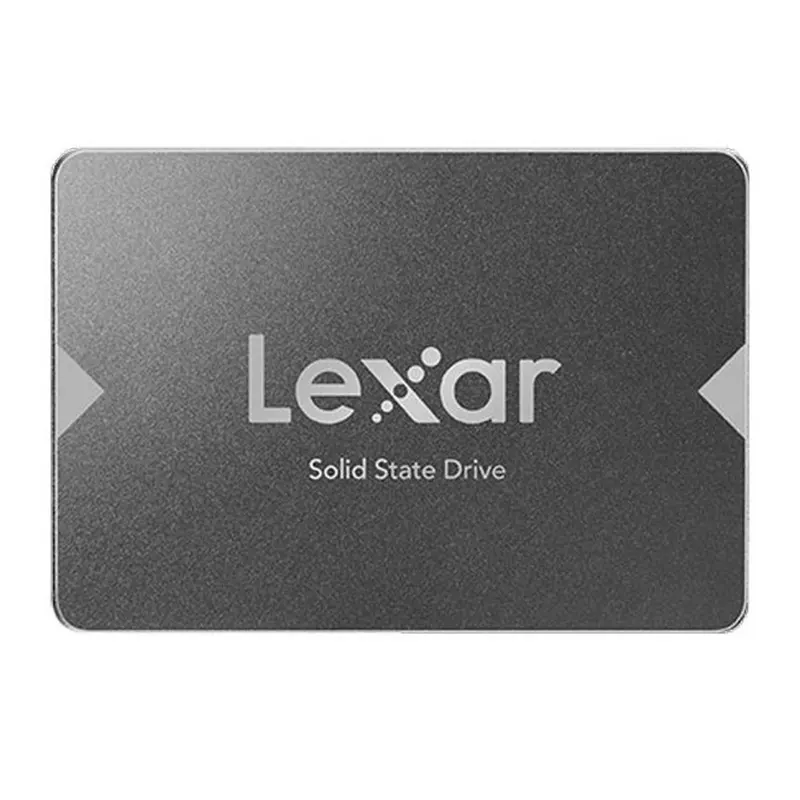
حافظه SSD نوعی فضای ذخیرهسازی بدون قطعات مکانیکی است که برای نصب سیستمعامل، نرمافزار، بازی و نگهداری فایلها در کامپیوتر و لپتاپ استفاده میشود. سرعت دسترسی بالاتر SSD نسبت به هارد مکانیکی میتواند زمان روشنشدن سیستم، اجرای برنامهها، انتقال فایل و بارگذاری بازیها را کاهش دهد. برای خرید SSD مناسب باید نوع رابط، فرم فیزیکی، ظرفیت و سازگاری آن با دستگاه بررسی شود.
این صفحه یکی از زیردستههای بخش تجهیزات ذخیرهسازی فراکامپیوتر است. حافظههای SSD در مدلهای ۲.۵ اینچی، M.2 SATA و M.2 NVMe عرضه میشوند و باوجود شباهت ظاهری بعضی مدلها، نمیتوان همه آنها را روی هر مادربرد یا لپتاپی نصب کرد.
پیش از انتخاب، مشخص کنید دستگاه شما از چه نوع حافظهای پشتیبانی میکند. اگر هدف ارتقای کامپیوتر یا لپتاپ قدیمی است، SSD نوع SATA میتواند گزینه قابلبررسی باشد. در سیستمهای جدیدتر ممکن است اسلات M.2 با پشتیبانی از SATA، NVMe یا هر دو وجود داشته باشد.
هنگام خرید حافظه SSD این موارد را بررسی کنید:
در هارد HDD، هد مکانیکی برای دسترسی به بخشهای مختلف دیسک حرکت میکند؛ اما SSD اطلاعات را روی تراشههای حافظه نگهداری میکند و زمان دسترسی بسیار کوتاهتری دارد. این تفاوت باعث میشود سیستمعامل و برنامهها سریعتر آماده استفاده شوند.
ارتقای یک کامپیوتر قدیمی از HDD به SSD میتواند سرعت روشنشدن، بازشدن نرمافزارها و پاسخگویی کلی سیستم را بهبود دهد. البته عملکرد نهایی به پردازنده، رم، رابط ذخیرهسازی و وضعیت نرمافزاری دستگاه نیز وابسته است.
SSD نمیتواند ضعف تمام قطعات را برطرف کند. برای نمونه، اگر سیستم رم بسیار کمی دارد یا پردازنده آن برای نرمافزار موردنظر ضعیف است، تنها تعویض حافظه تمام مشکلات عملکردی را حل نخواهد کرد.
SSD SATA از رابط SATA استفاده میکند و یکی از گزینههای رایج برای ارتقای کامپیوتر و لپتاپ دارای هارد HDD است. مدلهای ۲.۵ اینچی از نظر اندازه شبیه هارد لپتاپی هستند و با کابل داده و برق در کامپیوتر رومیزی یا از طریق جایگاه داخلی لپتاپ متصل میشوند.
حداکثر سرعت SSD SATA به ظرفیت رابط SATA محدود است، اما همچنان در بسیاری از کاربردها عملکرد بسیار سریعتری نسبت به هارد مکانیکی ارائه میدهد. برای استفاده روزمره، نصب ویندوز، نرمافزارهای اداری و ارتقای سیستم قدیمی، این نوع SSD قابلبررسی است.
پیش از خرید باید وجود پورت SATA، جایگاه نصب و کابلهای لازم بررسی شوند. در بعضی کیسها برای نصب SSD ۲.۵ اینچی به براکت یا جایگاه مخصوص نیاز است.
M.2 نام یک فرم فیزیکی و نوع اتصال است و بهتنهایی مشخص نمیکند حافظه از SATA یا NVMe استفاده میکند. بعضی SSDهای M.2 از رابط SATA و برخی از PCIe و پروتکل NVMe بهره میبرند. این محصولات ممکن است ظاهر بسیار مشابهی داشته باشند، اما از نظر سازگاری و سرعت متفاوتاند.
اسلات M.2 مادربرد یا لپتاپ باید از نوع رابط SSD پشتیبانی کند. وجود اسلات M.2 به معنای سازگاری با تمام مدلهای M.2 نیست. نوع کلید اتصال، طول ماژول، نسل رابط و محدودیتهای دستگاه باید بررسی شوند.
پیش از خرید، مشخصات دقیق مادربرد یا لپتاپ را مطالعه کنید. حدسزدن سازگاری فقط از روی ظاهر اسلات ممکن است باعث خرید حافظه نامناسب شود.
SSD M.2 SATA باوجود فرم کوچک M.2، از رابط SATA استفاده میکند و محدودیت سرعت آن به این رابط وابسته است. SSD NVMe معمولاً از مسیر PCIe استفاده میکند و میتواند سرعت بالاتری ارائه دهد.
هر دو مدل الزاماً روی یک اسلات قابلاستفاده نیستند. بعضی اسلاتها فقط SATA، بعضی فقط NVMe و برخی هر دو را پشتیبانی میکنند. دفترچه مادربرد یا مشخصات لپتاپ باید مرجع اصلی تشخیص سازگاری باشد.
سرعت بالاتر NVMe در انتقال فایلهای حجیم، کارهای حرفهای و بارگذاری بعضی برنامهها بیشتر قابلمشاهده است. برای استفاده عمومی نیز هر دو نوع SSD میتوانند نسبت به HDD پاسخگویی سریعتری ایجاد کنند.
SSDهای NVMe ممکن است از نسلهای متفاوت PCIe پشتیبانی کنند. هر نسل ظرفیت انتقال بیشتری دارد، اما مادربرد و پردازنده نیز باید امکان استفاده از آن را فراهم کنند. نصب یک SSD با نسل جدیدتر روی سیستم قدیمیتر ممکن است با سرعت نسل پشتیبانیشده دستگاه انجام شود.
سازگاری میان نسلها در بسیاری از محصولات وجود دارد، اما نباید بدون بررسی مشخصات مادربرد و SSD قطعی فرض شود. همچنین عدد سرعت روی بستهبندی معمولاً در شرایط آزمایشگاهی ثبت شده و نتیجه واقعی به سیستم و نوع فایل بستگی دارد.
برای نصب سیستمعامل باید علاوه بر فضای اولیه، ظرفیت موردنیاز بهروزرسانیها، نرمافزارها و فایلهای موقت را نیز در نظر بگیرید. پرشدن بیشازحد SSD میتواند مدیریت فایل و عملکرد سیستم را تحتتأثیر قرار دهد؛ بنابراین بهتر است مقداری فضای خالی باقی بماند.
اگر SSD فقط برای ویندوز و چند برنامه استفاده میشود، ظرفیت موردنیاز با سیستمی که بازیها، پروژههای تدوین و فایلهای کاری نیز روی آن ذخیره میشوند متفاوت است. پیش از خرید، حجم پوشههای فعلی و برنامههای آینده را بررسی کنید.
فضای قابلنمایش در سیستمعامل معمولاً کمی کمتر از ظرفیت اسمی درجشده است. تفاوت روش محاسبه ظرفیت و فضای موردنیاز برای قالببندی و فایلسیستم از دلایل این موضوع هستند.
برای ارتقای لپتاپ باید نوع جایگاه حافظه، ابعاد، ضخامت و رابط قابلپشتیبانی بررسی شوند. برخی لپتاپها دارای جایگاه ۲.۵ اینچی هستند، بعضی فقط اسلات M.2 دارند و تعدادی امکان نصب همزمان چند حافظه را فراهم میکنند.
در لپتاپهایی که هارد ۲.۵ اینچی دارند، ممکن است امکان جایگزینی آن با SSD SATA وجود داشته باشد. بااینحال، ضخامت حافظه، نوع کانکتور و روش بازکردن دستگاه باید بررسی شوند.
در مدلهای دارای M.2 نیز طول ماژول و پشتیبانی از SATA یا NVMe اهمیت دارد. بازکردن لپتاپ بدون ابزار و تجربه کافی میتواند به قاب، کابلها یا قطعات داخلی آسیب بزند.
در کامپیوتر رومیزی میتوان از SSD ۲.۵ اینچی SATA، M.2 یا کارتهای سازگار دیگر استفاده کرد. انتخاب به مادربرد، کیس، پورتها و اسلاتهای آزاد بستگی دارد.
برای SSD SATA باید کابل داده و کانکتور برق پاور در دسترس باشند. برای M.2 باید اسلات سازگار و پیچ نگهدارنده وجود داشته باشد. بعضی اسلاتهای M.2 ممکن است با پورتهای SATA یا مسیرهای PCIe مشترک باشند و نصب حافظه روی آنها بخشی از درگاهها را غیرفعال کند؛ این موضوع در دفترچه مادربرد توضیح داده میشود.
برای مشاهده مادربرد و سایر قطعات مرتبط میتوانید وارد دسته سختافزار و قطعات شوید.
نصب سیستمعامل روی SSD باعث میشود فایلهای اصلی ویندوز و برنامهها با سرعت بیشتری در دسترس قرار گیرند. برای بهترین نتیجه باید پس از نصب، درایورها و تنظیمات سیستم نیز بهدرستی انجام شوند.
میتوان ویندوز را از ابتدا روی SSD نصب کرد یا در بعضی شرایط اطلاعات هارد قبلی را با ابزار مناسب شبیهسازی کرد. ظرفیت فضای استفادهشده روی حافظه قدیمی باید از ظرفیت قابلاستفاده SSD جدید کمتر باشد.
قبل از نصب یا انتقال سیستمعامل از تمام فایلهای مهم نسخه پشتیبان تهیه کنید. انتخاب اشتباه دیسک هنگام نصب یا پارتیشنبندی میتواند اطلاعات حافظه دیگری را حذف کند.
در بسیاری از کامپیوترها میتوان SSD و هارد HDD را همزمان استفاده کرد. سیستمعامل، برنامهها و بازیهای پرکاربرد روی SSD قرار میگیرند و فایلهای حجیم و آرشیوی روی HDD نگهداری میشوند.
این ترکیب میتواند میان سرعت و ظرفیت تعادل ایجاد کند. امکان نصب همزمان به فضای کیس، تعداد پورتها، کانکتورهای پاور و پشتیبانی مادربرد بستگی دارد. برای مشاهده حافظههای مکانیکی میتوانید بخش هارد اینترنال HDD را بررسی کنید.
نصب بازی روی SSD معمولاً زمان اجرای اولیه و بارگذاری مراحل را کاهش میدهد و در بعضی عناوین میتواند مکثهای مرتبط با خواندن اطلاعات را کمتر کند. بااینحال، SSD بهتنهایی نرخ فریم را در همه بازیها افزایش نمیدهد؛ نرخ فریم بیشتر به پردازنده و کارت گرافیک وابسته است.
بازیهای جدید میتوانند فضای زیادی اشغال کنند و بهروزرسانیها نیز حجم بیشتری نیاز دارند. هنگام انتخاب ظرفیت، چند بازی همزمان و فضای خالی موردنیاز سیستم را در نظر بگیرید.
در تدوین ویدئو، طراحی و کار با پروژههای حجیم، سرعت خواندن و نوشتن میتواند بر انتقال فایل، بارگذاری پروژه و ساخت فایلهای موقت اثر بگذارد. نوع نرمافزار، حجم پروژه و توان سایر قطعات نیز در نتیجه نهایی مؤثر هستند.
برای حجم کاری سنگین باید علاوه بر سرعت لحظهای، عملکرد پایدار، دوام نوشتن و خنکسازی SSD بررسی شوند. عدد بالای سرعت بهتنهایی تمام جنبههای عملکرد حرفهای را نشان نمیدهد.
برخی SSDها دارای حافظه DRAM یا روشهای دیگر برای مدیریت اطلاعات و کش هستند. وجود یا نبود این ویژگی میتواند در عملکرد، قیمت و رفتار حافظه هنگام انتقال طولانی اثر داشته باشد.
تمام SSDهای بدون DRAM عملکرد یکسانی ندارند و تمام مدلهای دارای DRAM نیز برای هر کاربری ضروری نیستند. کنترلر، نوع تراشه، رابط و کاربرد محصول باید در کنار این ویژگی بررسی شوند.
تراشههای حافظه SSD دارای عمر نوشتاری مشخصی هستند و سازندگان معمولاً معیارهایی برای میزان نوشتن قابلانتظار محصول ارائه میکنند. برای استفاده خانگی معمولی، میزان نوشتن با یک سیستم تدوین، سرور یا دستگاه پرتردد متفاوت است.
اگر روزانه حجم زیادی اطلاعات روی حافظه نوشته و حذف میشود، دوام نوشتاری اهمیت بیشتری دارد. این موضوع را همراه ظرفیت، ضمانت و نوع کاربری محصول بررسی کنید.
SSD نیز مانند هر حافظه دیگری ممکن است خراب شود و داشتن دوام اعلامشده جای نسخه پشتیبان را نمیگیرد.
SSD هنگام فعالیت گرما تولید میکند و مدلهای پرسرعت NVMe ممکن است در انتقالهای طولانی دمای بیشتری داشته باشند. اگر دما از محدوده مناسب بالاتر برود، حافظه ممکن است برای محافظت از خود سرعت را موقتاً کاهش دهد.
جریان هوای کیس، محل اسلات و هیتسینک میتوانند بر دما اثر بگذارند. بعضی مادربردها هیتسینک M.2 دارند و برخی SSDها نیز با خنککننده عرضه میشوند. پیش از نصب باید از وجود فضای کافی و سازگاری قطعات اطمینان پیدا کنید.
SSD مانند هارد مکانیکی به دیفرگ سنتی نیاز ندارد و اجرای مکرر این فرایند میتواند نوشتن غیرضروری ایجاد کند. سیستمعاملهای جدید معمولاً عملیات بهینهسازی مناسب SSD را بهصورت خودکار مدیریت میکنند.
از ابزارهای ناشناس یا تنظیمات قدیمی بدون آگاهی استفاده نکنید. فعالبودن قابلیتهای استاندارد سیستم و وجود فضای خالی مناسب معمولاً برای استفاده روزمره کافی است.
SSD جدید ممکن است پس از نصب نیاز به مقداردهی اولیه، پارتیشنبندی و فرمت داشته باشد. انتخاب نوع پارتیشن و فایلسیستم به سیستمعامل و کاربرد بستگی دارد.
این عملیات میتواند اطلاعات موجود را حذف کند؛ بنابراین اگر SSD قبلاً استفاده شده است، پیش از هر تغییر از فایلها نسخه پشتیبان بگیرید. هنگام نصب ویندوز نیز دیسک مقصد را با دقت انتخاب کنید.
نبود قطعات مکانیکی به معنای خرابیناپذیربودن SSD نیست. ایراد کنترلر، خرابی تراشه، نوسان برق، بدافزار یا حذف اشتباه میتواند باعث ازدسترفتن اطلاعات شود.
از فایلهای مهم روی یک حافظه فیزیکی جدا نسخه پشتیبان تهیه کنید. برای آرشیو و پشتیبانگیری میتوانید محصولات بخش هارد اکسترنال را بررسی کنید.
پارتیشن دوم روی همان SSD نسخه پشتیبان مستقل محسوب نمیشود؛ زیرا خرابی فیزیکی حافظه میتواند تمام پارتیشنها را همزمان درگیر کند.
شناسایینشدن حافظه، خطا هنگام بازکردن فایلها، کندی غیرعادی، هنگکردن سیستم و تغییر وضعیت حافظه به حالت فقطخواندنی میتوانند نشانه مشکل باشند. البته کابل، پورت، اسلات، دما یا سیستمعامل نیز ممکن است علائم مشابهی ایجاد کنند.
اگر SSD حاوی اطلاعات مهم رفتار غیرعادی دارد، از نوشتن فایلهای جدید و آزمایشهای سنگین خودداری کنید. ابتدا اطلاعات قابلدسترسی را به حافظهای دیگر منتقل کرده و برای بررسی تخصصی اقدام کنید.
قیمت SSD براساس ظرفیت، نوع رابط، فرم فیزیکی، نسل PCIe، سرعت، کنترلر، نوع تراشه، حافظه کش و دوام نوشتن متفاوت است. دو SSD با ظرفیت مشابه ممکن است برای کاربردها و سطح عملکرد متفاوتی طراحی شده باشند.
برای مقایسه قیمت، ابتدا مدلهای سازگار با دستگاه خود را جدا کنید و سپس ظرفیت، سرعت و نوع استفاده را در نظر بگیرید. خرید سریعترین SSD بازار برای سیستمی که رابط محدودتری دارد، همیشه انتخاب اقتصادی مناسبی نیست.
NVMe معمولاً ظرفیت سرعت بالاتری دارد، اما دستگاه باید از آن پشتیبانی کند. SATA برای ارتقای بسیاری از کامپیوترها و لپتاپهای قدیمی همچنان گزینه مناسبی است.
خیر. اسلات باید از رابط SATA یا NVMe، طول ماژول و نوع اتصال SSD پشتیبانی کند. مشخصات مادربرد را بررسی کنید.
ظرفیت باید فضای کافی برای سیستمعامل، بهروزرسانیها، نرمافزارها و فایلهای موقت داشته باشد. بهتر است مقداری فضای خالی نیز باقی بماند.
معمولاً تأثیر اصلی SSD کاهش زمان بارگذاری است. نرخ فریم بیشتر به کارت گرافیک، پردازنده و رم وابسته است، هرچند بعضی بازیها از دسترسی سریعتر به اطلاعات سود میبرند.
بله. SSD نیز ممکن است خراب شود یا اطلاعات آن بر اثر حذف اشتباه و بدافزار از دست برود. فایلهای مهم را روی حافظهای جدا نگهداری کنید.